Συμβουλές και συντομεύσεις για καλύτερη περιήγηση
Από τις ομάδες καρτελών μέχρι την εκμάθηση χρήσιμων συντομεύσεων πληκτρολογίου που συμβάλλουν στην εξοικονόμηση χρόνου, αυτές οι συμβουλές για το Chrome μπορούν να σας βοηθήσουν να κάνετε τις δουλειές σας πιο γρήγορα με το πρόγραμμα περιήγησης.
Οργανώστε τις καρτέλες σας με τις ομάδες καρτελών του Chrome
Δημιουργήστε την ομάδα καρτελών
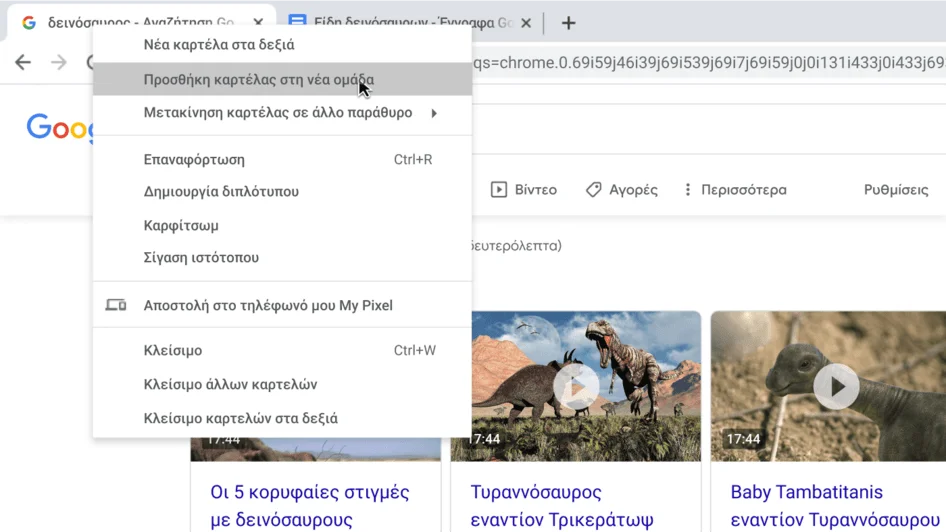
Μπορείτε να ομαδοποιήσετε τις καρτέλες για να συγκεντρώσετε τις σχετικές σελίδες σε έναν χώρο εργασίας. Για να δημιουργήσετε μια ομάδα καρτελών, κάντε απλώς δεξί κλικ σε μια καρτέλα και επιλέξτε Προσθήκη καρτέλας σε νέα ομάδα.
- Κάντε δεξί κλικ σε μια καρτέλα.
- Κάντε κλικ στο στοιχείο Προσθήκη καρτέλας σε νέα ομάδα.
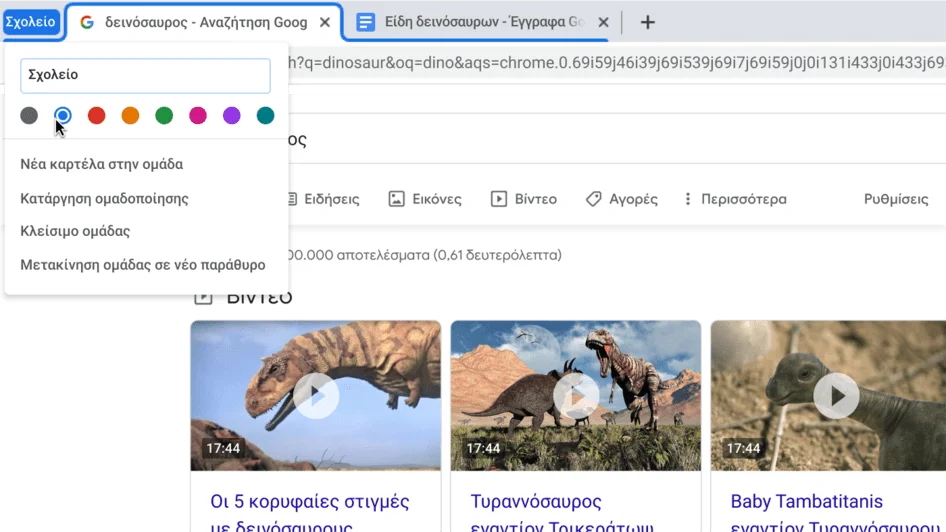
- Κάντε κλικ στο στοιχείο Νέα ομάδα ή κάντε κλικ στο όνομα μιας υπάρχουσας ομάδας καρτελών.
Δώστε όνομα στις ομάδες καρτελών του Chrome και προσαρμόστε τα χρώματα
Σύμπτυξη ομάδων καρτελών
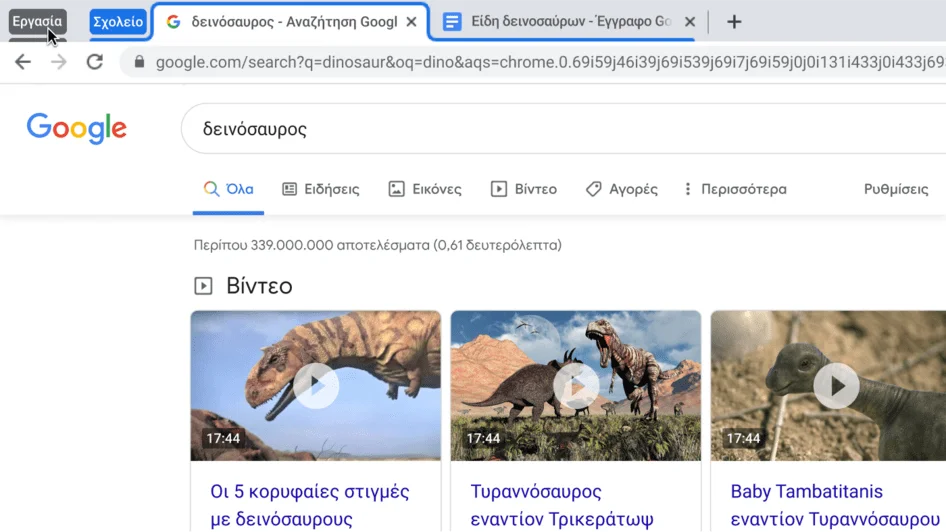
Αναδιάταξη ομάδων καρτελών
Προσαρμόστε το Chrome με αυτές τις συμβουλές
Δημιουργήστε συντομεύσεις στο Chrome για τους αγαπημένους ιστοτόπους σας
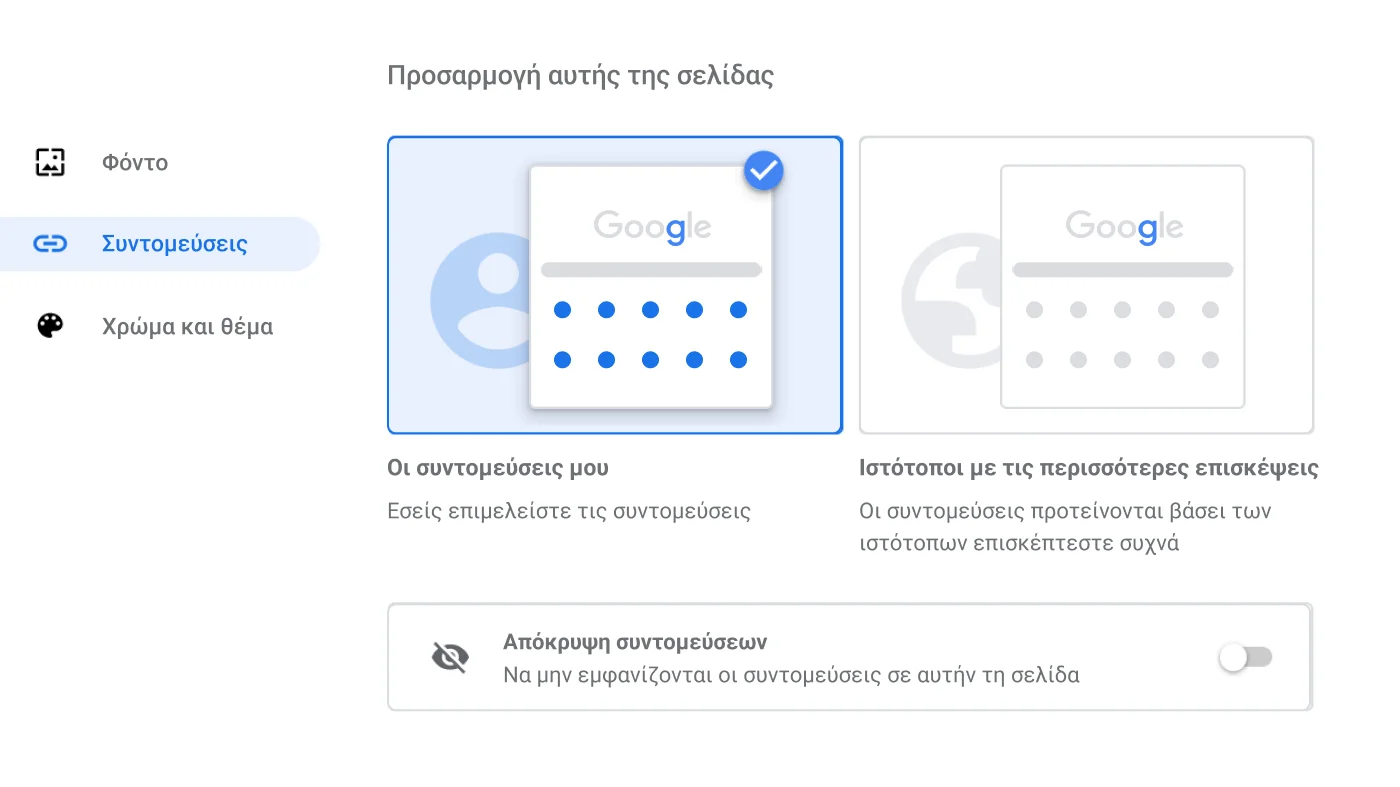
Οι συντομεύσεις μπορούν να σας βοηθήσουν να εξοικονομήσετε πολύτιμο χρόνο. Μεταβείτε στο παράθυρο διαλόγου Συντομεύσεις στο μενού Προσαρμογή.
- Ανοίξτε μια νέα καρτέλα.
- Κάτω δεξιά, κάντε κλικ στο κουμπί Προσαρμογή.
- Κάντε κλικ στο στοιχείο Συντομεύσεις.
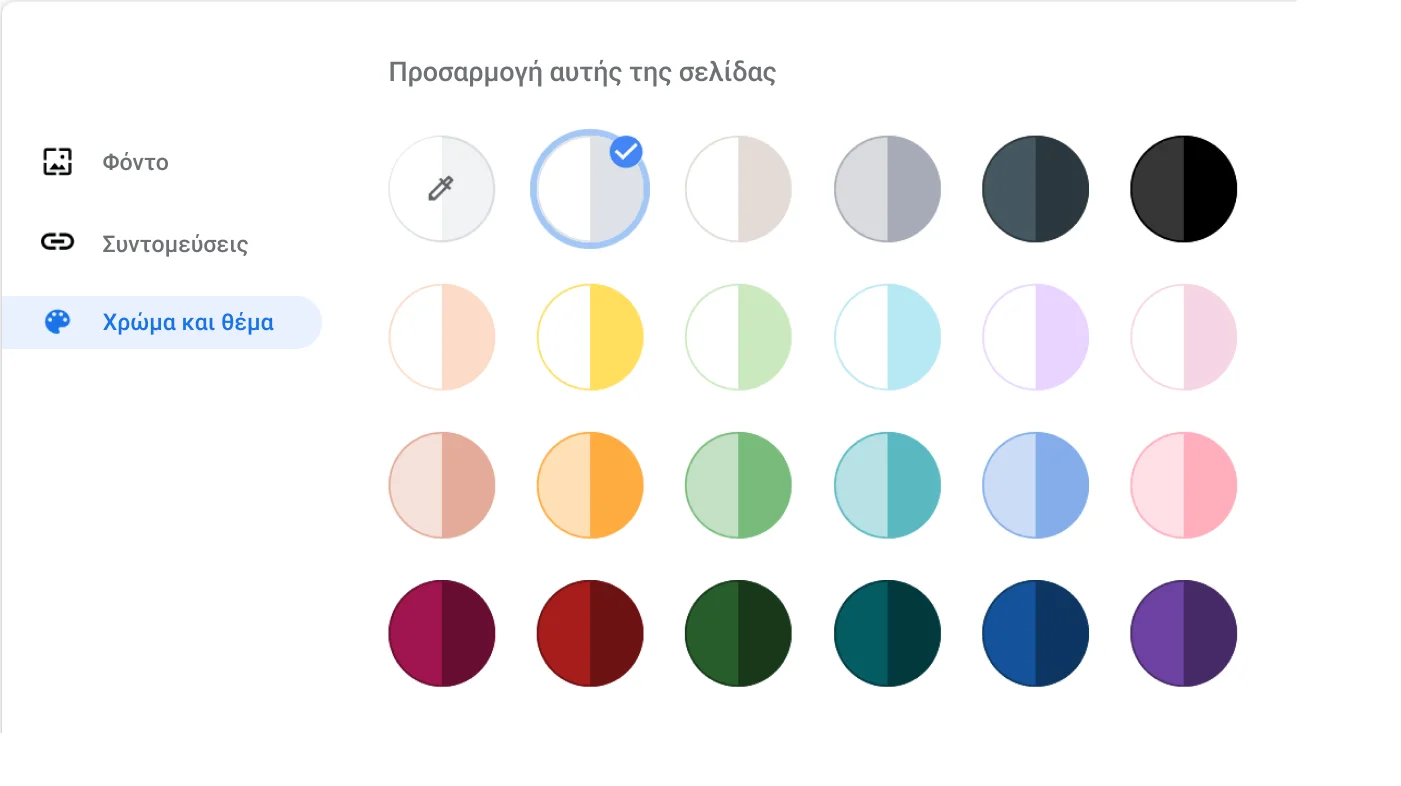
Επιλογή χρώματος για το πρόγραμμα περιήγησης
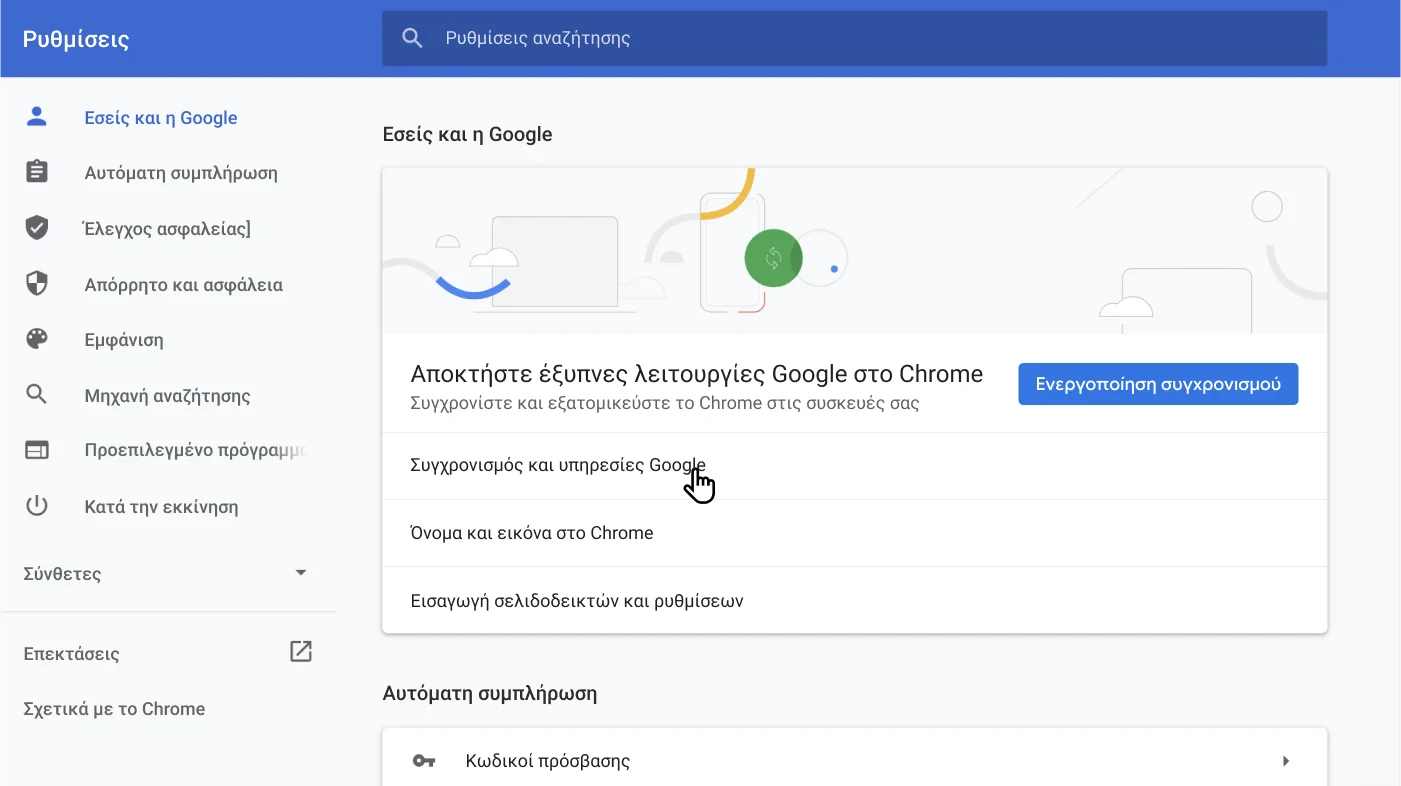
Συγχρονισμός του Chrome στον φορητό υπολογιστή και το τηλέφωνό σας
Χρήσιμες συμβουλές για την πλήρη αξιοποίηση του Chrome
Ταυτόχρονη δημιουργία σελιδοδείκτη για όλες τις καρτέλες σας
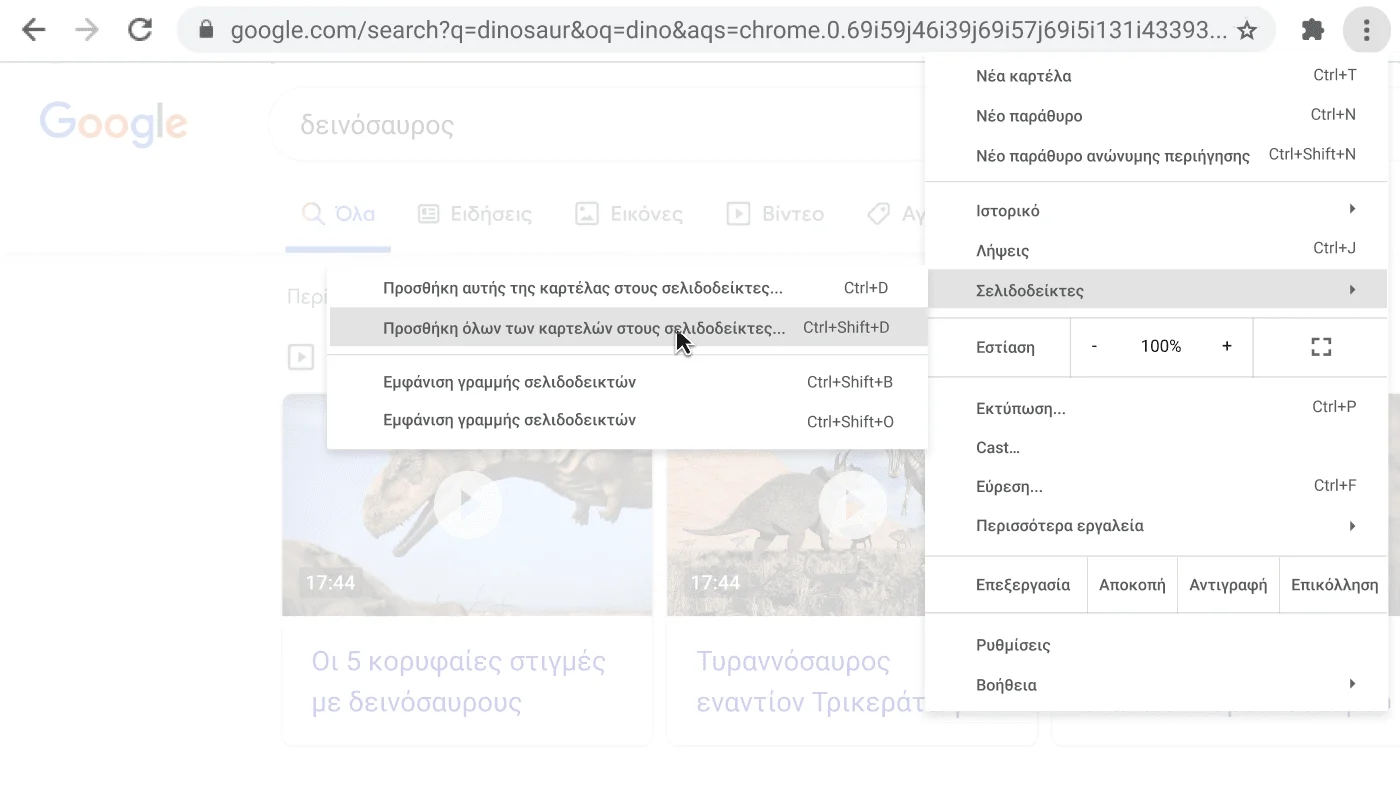
Μην χάνετε χρόνο μεταβαίνοντας σε κάθε καρτέλα ξεχωριστά για να προσθέσετε έναν σελιδοδείκτη. Το Chrome σάς επιτρέπει να προσθέσετε σελιδοδείκτες για όλες τις ανοικτές καρτέλες. Κάντε κλικ στην επιλογή Σελιδοδείκτες στο μενού και επιλέξτε Δημιουργία σελιδοδείκτη για όλες τις καρτέλες.
- Επάνω δεξιά, κάντε κλικ στην επιλογή Περισσότερα .
- Κάντε κλικ στο στοιχείο Σελιδοδείκτες.
- Κάντε κλικ στο στοιχείο Δημιουργία σελιδοδείκτη για όλες τις καρτέλες.
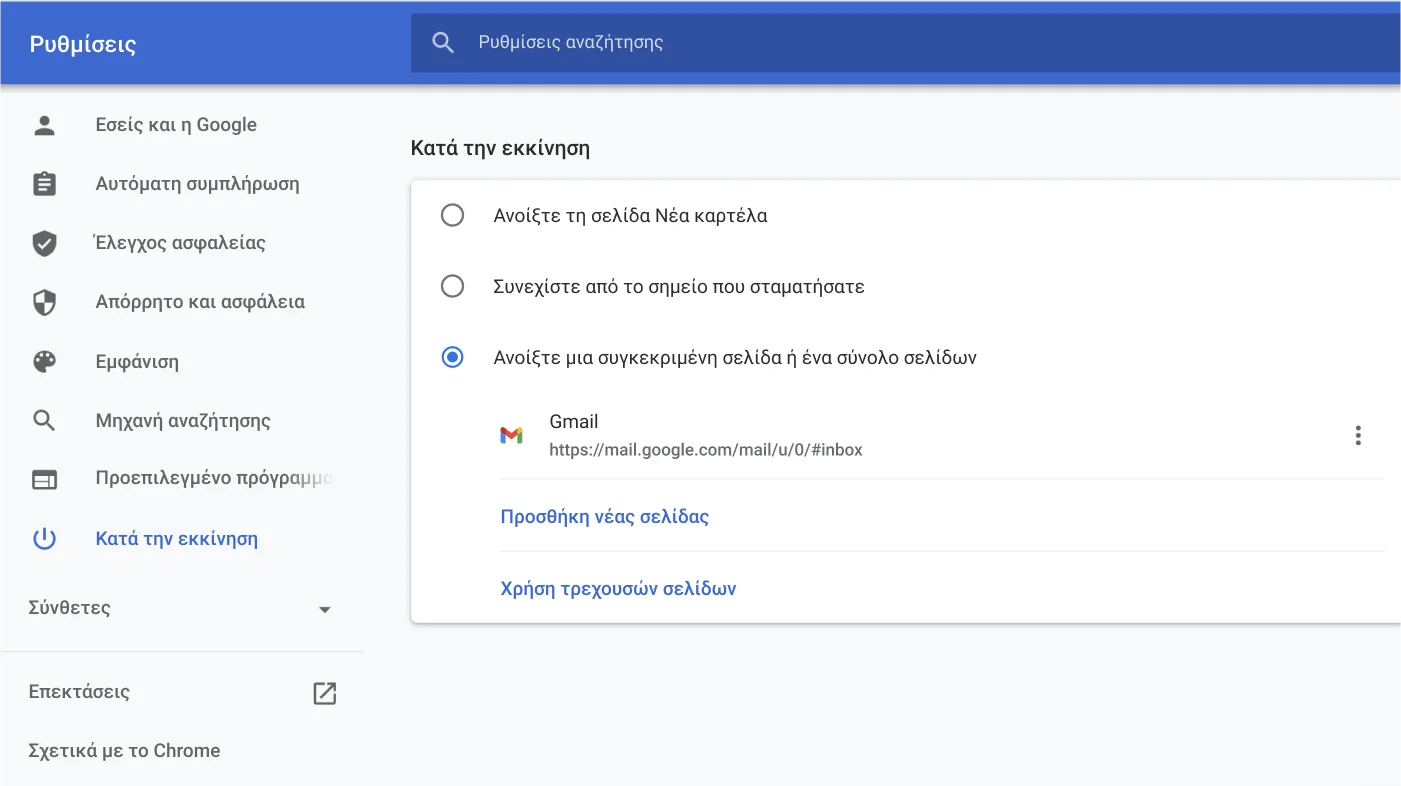
Αυτόματο άνοιγμα ενός συνόλου σελίδων κατά την εκκίνηση του Chrome
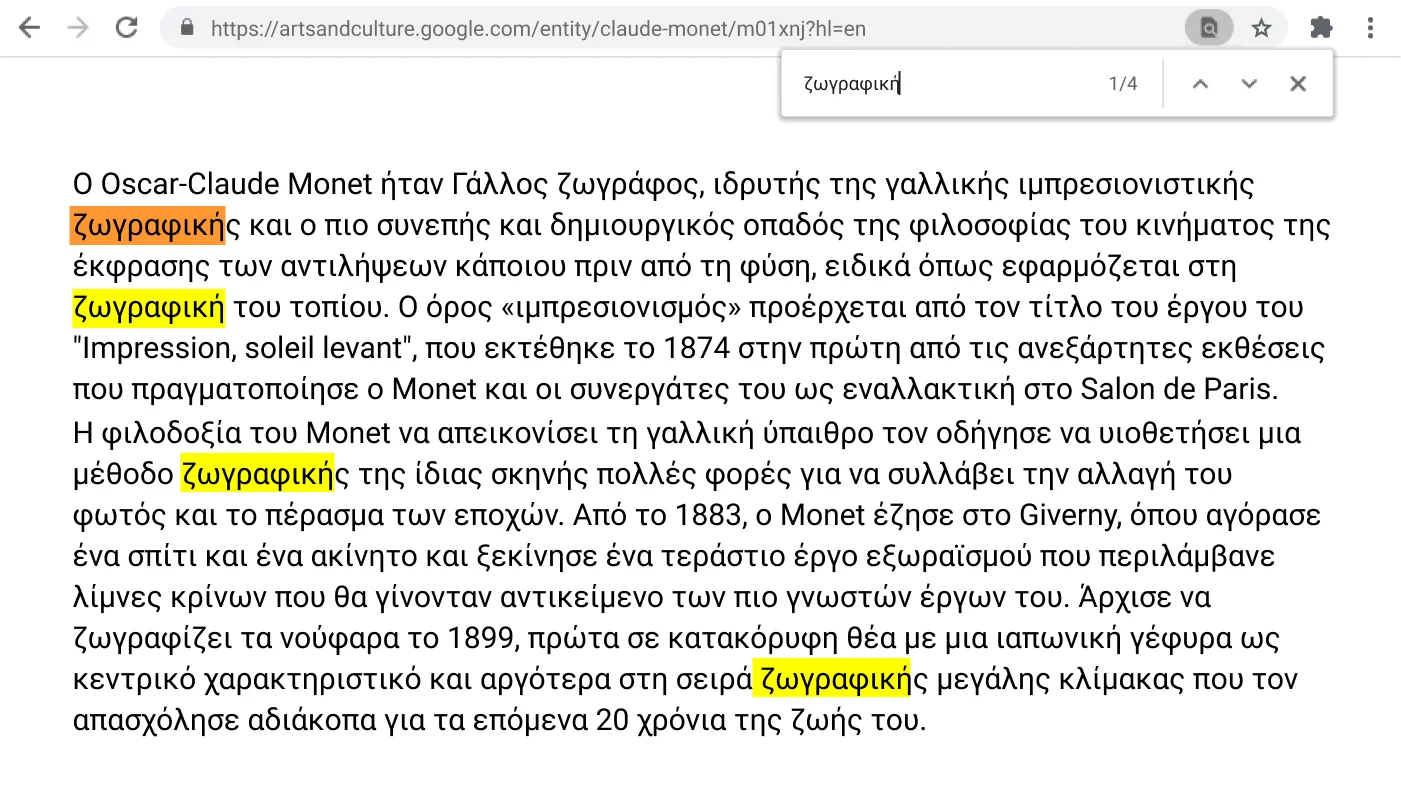
Βρείτε γρήγορα αυτό που αναζητάτε
Χρησιμοποιήστε τις συντομεύσεις πληκτρολογίου του Chrome για εξοικονόμηση χρόνου
Εκ νέου άνοιγμα της τελευταίας καρτέλας που κλείσατε
Μερικές φορές αντιλαμβάνεστε την τελευταία στιγμή ότι δεν θα έπρεπε να κλείσετε μια καρτέλα. Ακριβώς για αυτό, το Chrome σας επιτρέπει να την επαναφέρετε εύκολα και γρήγορα.
- Windows, ChromeOS & Linux: Ctrl + Shift + T
- Mac: Command + Shift + T
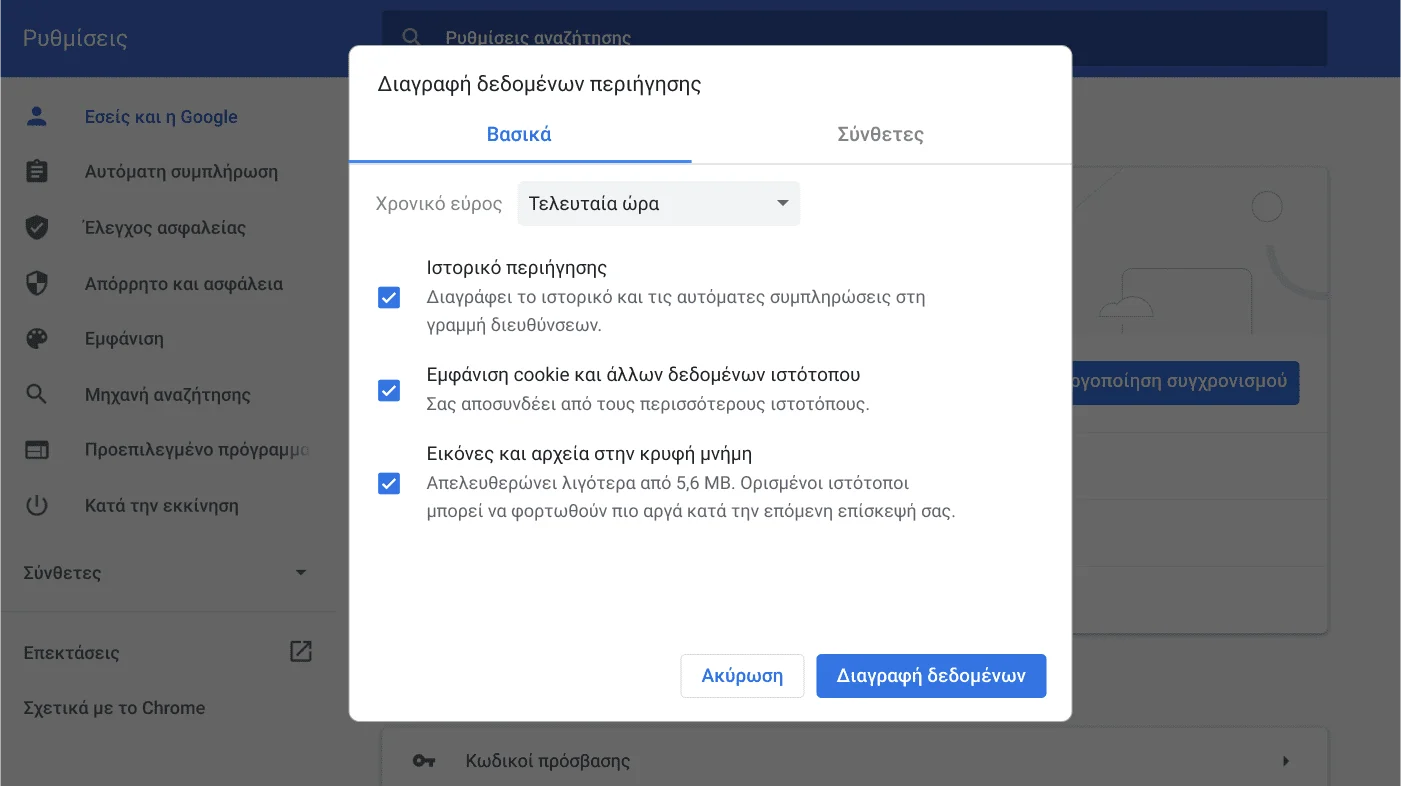
Διαγραφή δεδομένων περιήγησης
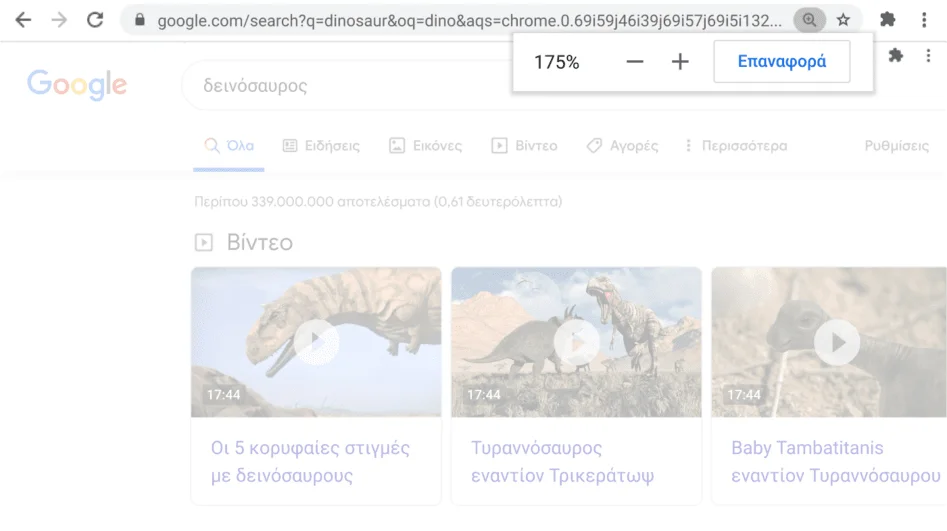
Προσαρμογή των επιπέδων εστίασης
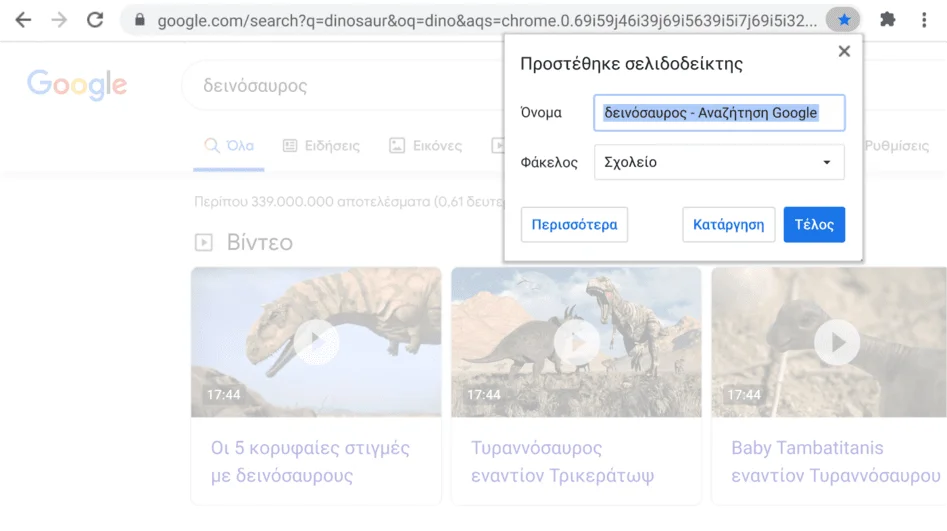
Τοποθέτηση σελιδοδείκτη στην τρέχουσα σελίδα