Ένας νέος τρόπος προβολής των καρτελών σας
Οι κατακόρυφες καρτέλες μετακινούν τις καρτέλες σας στο πλάι του παραθύρου, επιτρέποντάς σας να βλέπετε ολόκληρους τους τίτλους των καρτελών, να διαχειρίζεστε εύκολα ομάδες καρτελών και να απελευθερώνετε κατακόρυφο χώρο. Είναι η ιδανική ρύθμιση αν συνήθως έχετε πολλές καρτέλες ανοιχτές ταυτόχρονα.
Για να μετακινήσετε τις καρτέλες σας, κάντε δεξί κλικ στη γραμμή καρτελών και επιλέξτε Εμφάνιση καρτελών κατακόρυφα.
Υπογράψτε και σχολιάστε τα PDF σας
Παραβλέψτε τη λήψη και την εκτύπωση, όταν έρθει η ώρα να υπογράψετε ένα PDF. Χρησιμοποιήστε το εργαλείο σχολιασμού, για να σχεδιάσετε με το χέρι την προσωπική σας υπογραφή, να συμπληρώσετε φόρμες και να επισημάνετε γραμμές.
- Ανοίξτε ένα PDF και κάντε κλικ στην επιλογή Σχολιασμοί .
- Επιλέξτε το στιλ και το χρώμα του στυλό ή του μαρκαδόρου που σας ταιριάζει.
- Σχεδιάστε τον σχολιασμό ή την υπογραφή σας και κάντε κλικ στην επιλογή Αποθήκευση .
Συμβουλή: Για να είναι πιο εύκολο να σχεδιάσετε σε μια μικρή γραμμή, κάντε εστίαση στο PDF.
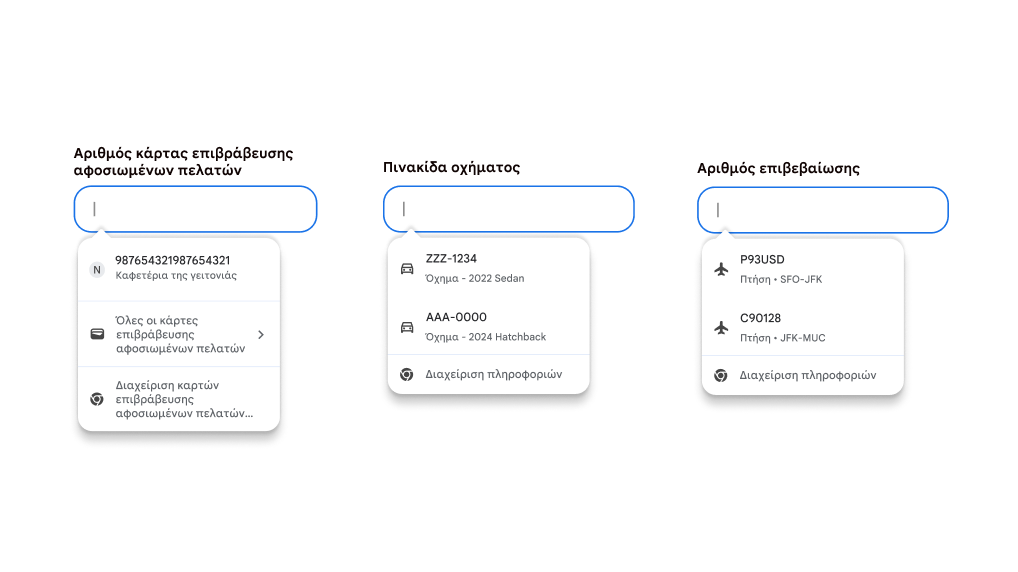
Συμπληρώστε αυτόματα κάρτες επιβράβευσης αφοσιωμένων πελατών, στοιχεία πτήσης και πληροφορίες οχήματος
Σταματήστε να ψάχνετε για λεπτομέρειες! Το Chrome πλέον ενσωματώνεται με το Πορτοφόλι Google, για να συμπληρώνει αυτόματα περισσότερους τύπους πληροφοριών γρήγορα και με ασφάλεια.
- Κάρτες επιβράβευσης αφοσιωμένων πελατών: Κερδίστε επιβραβεύσεις χωρίς τη φυσική κάρτα.
- Στοιχεία οχήματος: Συμπληρώστε γρήγορα φόρμες για προσφορές ασφάλισης, κρατήσεις στάθμευσης ή τη δήλωση του αυτοκινήτου σας στο διαδίκτυο.
- Λεπτομέρειες πτήσης: Κάντε check in πιο γρήγορα με την αυτόματη συμπλήρωση των αριθμών επιβεβαίωσης και των ημερομηνιών.
Προβολή δύο σελίδων σε μία καρτέλα
Η προβολή διαχωρισμού οθόνης τοποθετεί δύο σελίδες σε παράθεση στην ίδια καρτέλα. Αυτό διευκολύνει τη σύγκριση επιλογών, την παρακολούθηση βίντεο ενώ κρατάτε σημειώσεις και άλλα.
Για να ανοίξετε μια προβολή διαχωρισμού οθόνης, σύρετε μια άλλη καρτέλα στην αριστερή ή στη δεξιά άκρη του παραθύρου του προγράμματος περιήγησης. Εναλλακτικά, κάντε δεξί κλικ σε έναν σύνδεσμο και επιλέξτε Άνοιγμα συνδέσμου σε προβολή διαχωρισμού οθόνης.