Κάντε περισσότερα με το Chrome

Φίλτρα:
    Ομάδες καρτελών σε συσκευές iOS, Android και υπολογιστές
    Ομάδες καρτελών σε συσκευές iOS, Android και υπολογιστές
    Ομάδες καρτελών σε συσκευές iOS, Android και υπολογιστές

    personalization

    Πρόσβαση στις ομάδες καρτελών σας εν κινήσει
    Ένα PDF με μια συνταγή είναι ανοιχτό σε ένα παράθυρο του προγράμματος περιήγησης Chrome. Ο χρήστης έχει επιλέξει κείμενο εντός του PDF.
    Ένα PDF με μια συνταγή είναι ανοιχτό σε ένα παράθυρο του προγράμματος περιήγησης Chrome. Ο χρήστης έχει επιλέξει κείμενο εντός του PDF.
    Ένα PDF με μια συνταγή είναι ανοιχτό σε ένα παράθυρο του προγράμματος περιήγησης Chrome. Ο χρήστης έχει επιλέξει κείμενο εντός του PDF.

    παραγωγικότητα

    Αλληλεπίδραση με σαρωμένα PDF

    Εικόνα που δείχνει την εκτέλεση αναζήτησης με τη χρήση σχεδίασης στο Chrome. Δίπλα στην εικόνα, εμφανίζεται ένας κωδικός QR που μπορεί να χρησιμοποιηθεί για τη λήψη του Chrome.

    Google Lens σε κινητά

    Αναζητήστε ό,τι βλέπετε στο κινητό

    Μια λειτουργική μονάδα στο Chrome που σας επιτρέπει να μοιράζεστε κωδικούς πρόσβασης. Δίπλα στη λειτουργική μονάδα, εμφανίζεται ένας κωδικός QR που μπορεί να χρησιμοποιηθεί για τη λήψη του Chrome.

    Κοινή χρήση κωδικών πρόσβασης

    Μοιραστείτε κωδικούς πρόσβασης στο τηλέφωνό σας

    Ένας νέος τρόπος για να προσαρμόσετε τη γραμμή εργαλείων
    Ένας νέος τρόπος για να προσαρμόσετε τη γραμμή εργαλείων
    Ένας νέος τρόπος για να προσαρμόσετε τη γραμμή εργαλείων

    Προσαρμοσμένη γραμμή εργαλείων

    Καρφιτσώστε εργαλεία για εύκολη πρόσβαση

    Βελτιώστε την απόδοση του προγράμματος περιήγησης με ένα κλικ
    Βελτιώστε την απόδοση του προγράμματος περιήγησης με ένα κλικ
    Βελτιώστε την απόδοση του προγράμματος περιήγησης με ένα κλικ

    απόδοση

    Βελτιώστε την απόδοση του προγράμματος περιήγησης με ένα κλικ

    Ενεργοποιήστε τη μη αυτόματη επαλήθευση για αυτόματη συμπλήρωση πληρωμών.
    Ενεργοποιήστε τη μη αυτόματη επαλήθευση για αυτόματη συμπλήρωση πληρωμών.
    Ενεργοποιήστε τη μη αυτόματη επαλήθευση για αυτόματη συμπλήρωση πληρωμών.

    Αυτόματη συμπλήρωση πληρωμών

    Πληρώστε ακόμα πιο γρήγορα

    Google Lens σε σελίδα προϊόντος.
    Google Lens σε σελίδα προϊόντος.
    Google Lens σε σελίδα προϊόντος.

    Google Lens

    Αναζητήστε οτιδήποτε στην οθόνη σας

    Συνομιλήστε με το Gemini από τη γραμμή διευθύνσεων
    Συνομιλήστε με το Gemini από τη γραμμή διευθύνσεων
    Συνομιλήστε με το Gemini από τη γραμμή διευθύνσεων

    Συντόμευση Gemini

    Συνομιλήστε με το Gemini από το κύριο πλαίσιο

    Καρφίτσωμα πλαϊνού πλαισίου του Chrome στη γραμμή εργαλείων
    Καρφίτσωμα πλαϊνού πλαισίου του Chrome στη γραμμή εργαλείων
    Καρφίτσωμα πλαϊνού πλαισίου του Chrome στη γραμμή εργαλείων

    προσαρμογή

    Καρφιτσώστε τις αγαπημένες σας λειτουργίες στη γραμμή εργαλείων

    Ο δείκτης εμφανίζεται στο πλαίσιο αναζήτησης στο οποίο έχουν φορτωθεί αυτόματα οι προηγούμενες αναζητήσεις και τα σχετικά θέματα.
    Ο δείκτης εμφανίζεται στο πλαίσιο αναζήτησης στο οποίο έχουν φορτωθεί αυτόματα οι προηγούμενες αναζητήσεις και τα σχετικά θέματα.
    Ο δείκτης εμφανίζεται στο πλαίσιο αναζήτησης στο οποίο έχουν φορτωθεί αυτόματα οι προηγούμενες αναζητήσεις και τα σχετικά θέματα.

    Προτάσεις αναζήτησης

    Λήψη προσαρμοσμένων προτάσεων αναζήτησης

    Ο Έλεγχος ασφαλείας του Chrome εκτελείται στο παρασκήνιο, αναζητώντας πιθανά ζητήματα απορρήτου και ασφάλειας, και κατόπιν προβάλλει την κατάσταση της ασφάλειάς σας, καθώς και σχετικές προτάσεις για τη βελτίωσή της.
    Ο Έλεγχος ασφαλείας του Chrome εκτελείται στο παρασκήνιο, αναζητώντας πιθανά ζητήματα απορρήτου και ασφάλειας, και κατόπιν προβάλλει την κατάσταση της ασφάλειάς σας, καθώς και σχετικές προτάσεις για τη βελτίωσή της.
    Ο Έλεγχος ασφαλείας του Chrome εκτελείται στο παρασκήνιο, αναζητώντας πιθανά ζητήματα απορρήτου και ασφάλειας, και κατόπιν προβάλλει την κατάσταση της ασφάλειάς σας, καθώς και σχετικές προτάσεις για τη βελτίωσή της.

    Έλεγχος ασφαλείας

    Ελέγξτε τις προτάσεις ασφάλειας

    Έλεγχος ασφαλείας

    Ελέγξτε τις προτάσεις ασφάλειας

    Ανοιχτό μενού ομάδας καρτελών όπου εμφανίζονται οι νέες επιλογές αποθήκευσης και απόκρυψης ομάδας
    Ανοιχτό μενού ομάδας καρτελών όπου εμφανίζονται οι νέες επιλογές αποθήκευσης και απόκρυψης ομάδας
    Ανοιχτό μενού ομάδας καρτελών όπου εμφανίζονται οι νέες επιλογές αποθήκευσης και απόκρυψης ομάδας

    Αποθήκευση ομάδων καρτελών

    Κάντε απόκρυψη καρτελών μέχρι να τις χρειαστείτε

    Σελίδα ρυθμίσεων της Μετάφρασης Google στο Chrome
    Σελίδα ρυθμίσεων της Μετάφρασης Google στο Chrome
    Σελίδα ρυθμίσεων της Μετάφρασης Google στο Chrome

    Μετάφραση Google

    Αυτόματη μετάφραση σελίδων

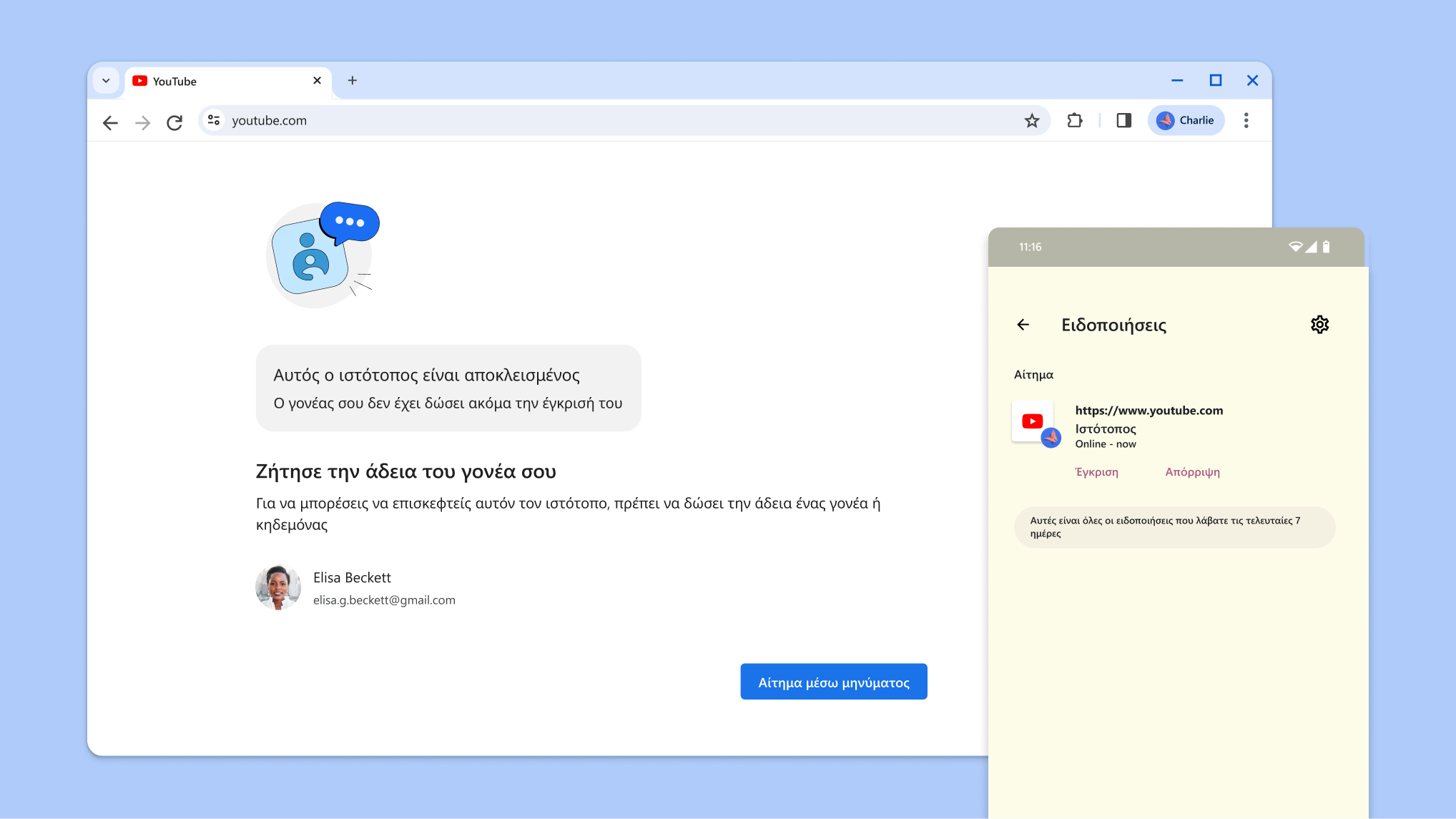
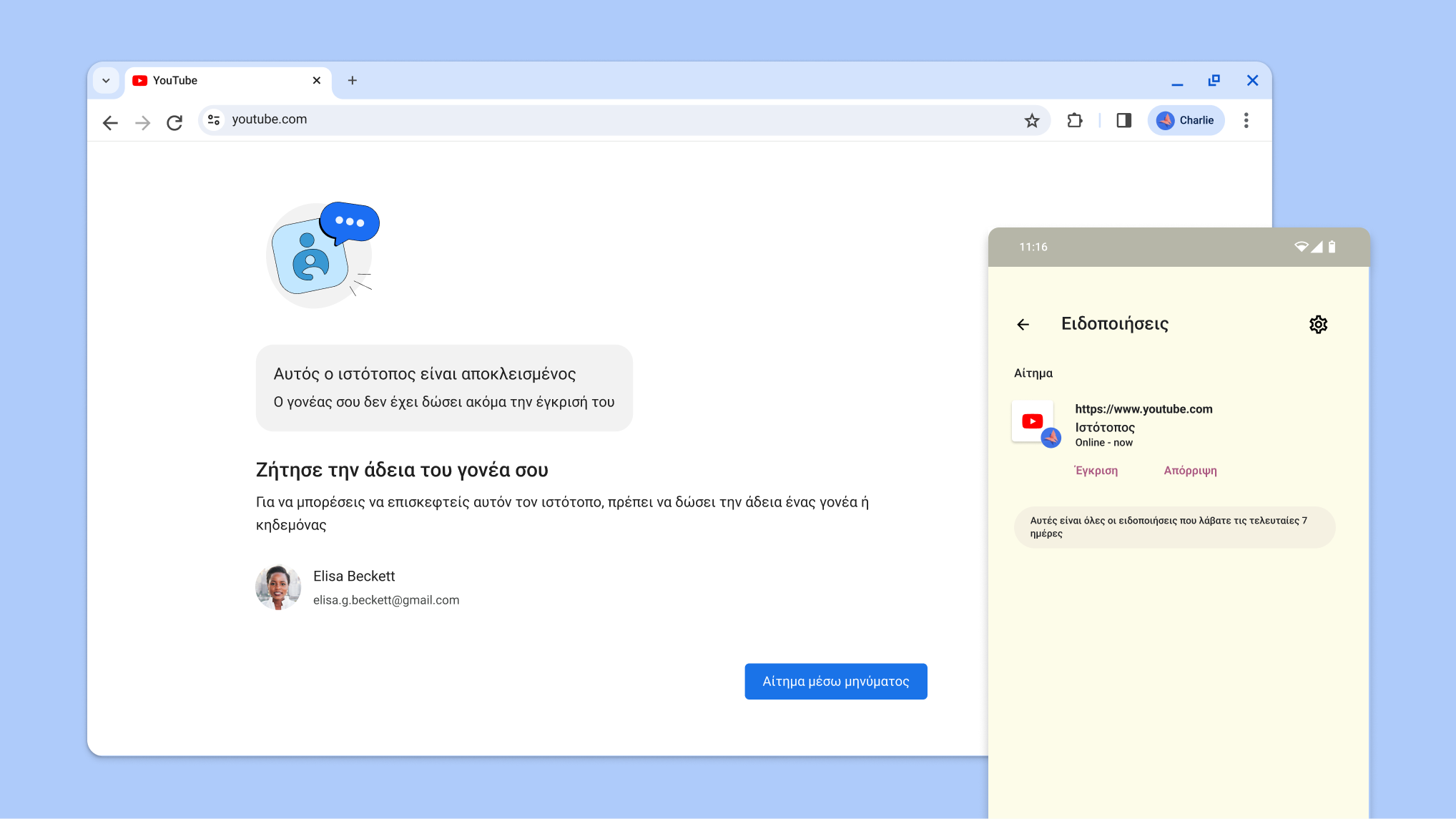
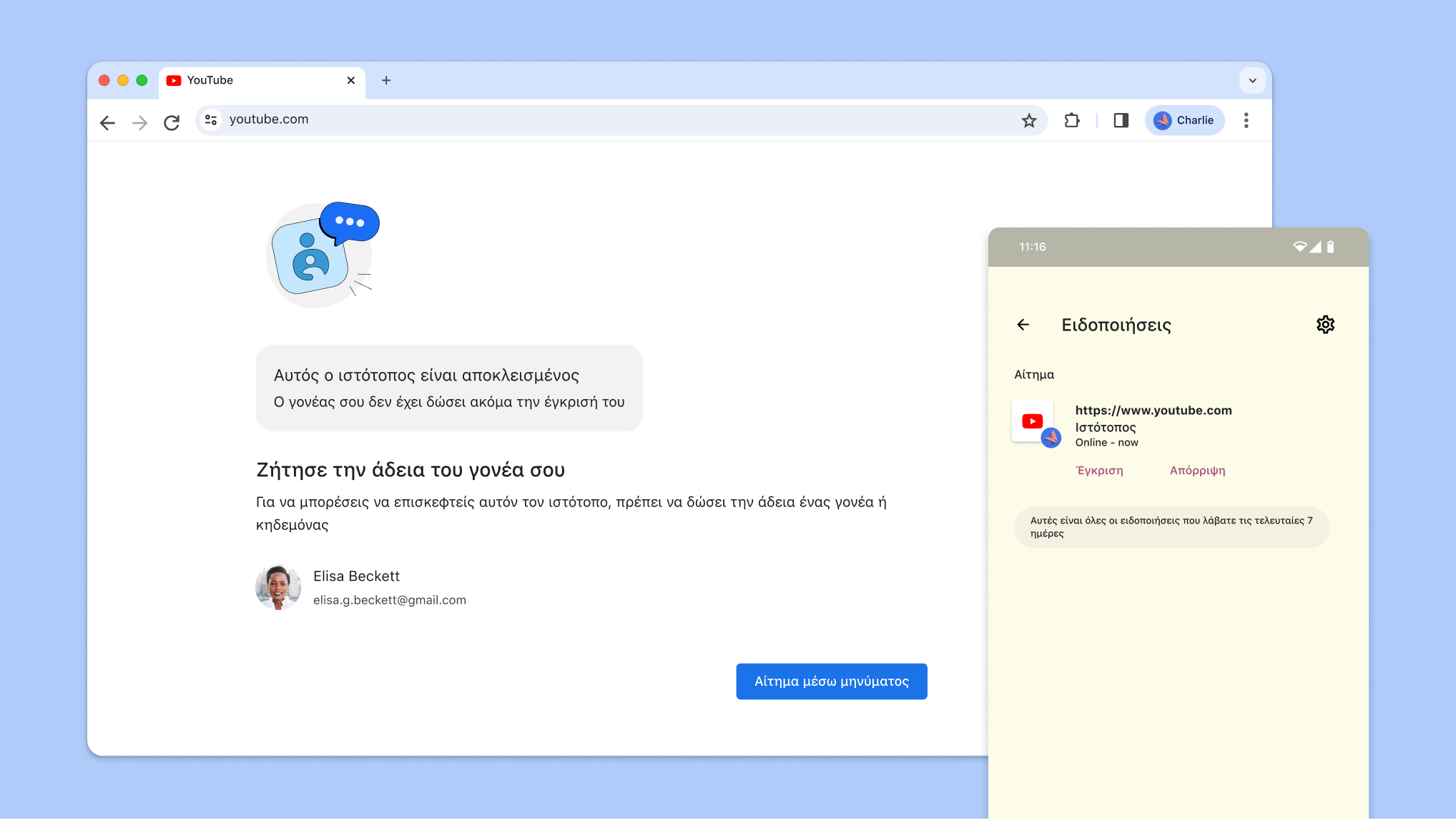
    Ιστότοπος που έχει αποκλειστεί από τους γονικούς ελέγχους και μια ειδοποίηση από το Family Link για έγκριση εισόδου
    Ιστότοπος που έχει αποκλειστεί από τους γονικούς ελέγχους και μια ειδοποίηση από το Family Link για έγκριση εισόδου
    Ιστότοπος που έχει αποκλειστεί από τους γονικούς ελέγχους και μια ειδοποίηση από το Family Link για έγκριση εισόδου

    Family Link στο Chrome

    Αποκλεισμός ιστοτόπων για το παιδί σας

personalization

Πρόσβαση στις ομάδες καρτελών σας εν κινήσει
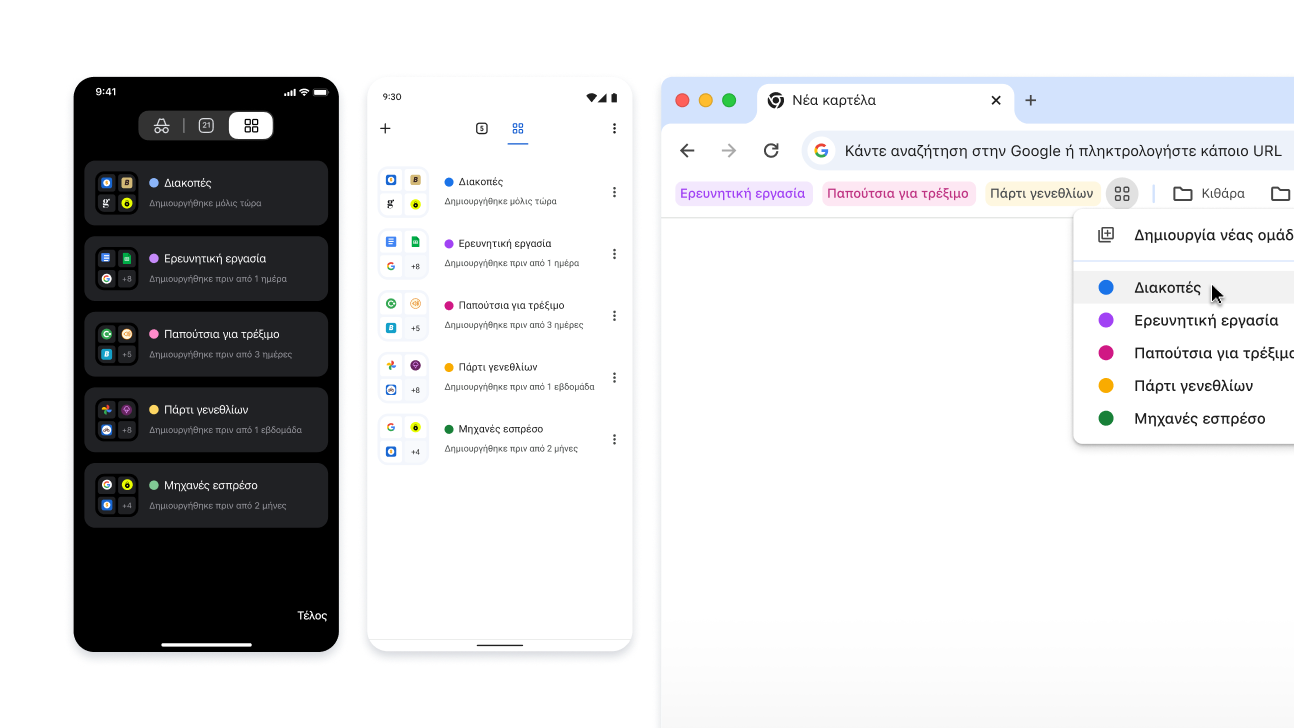
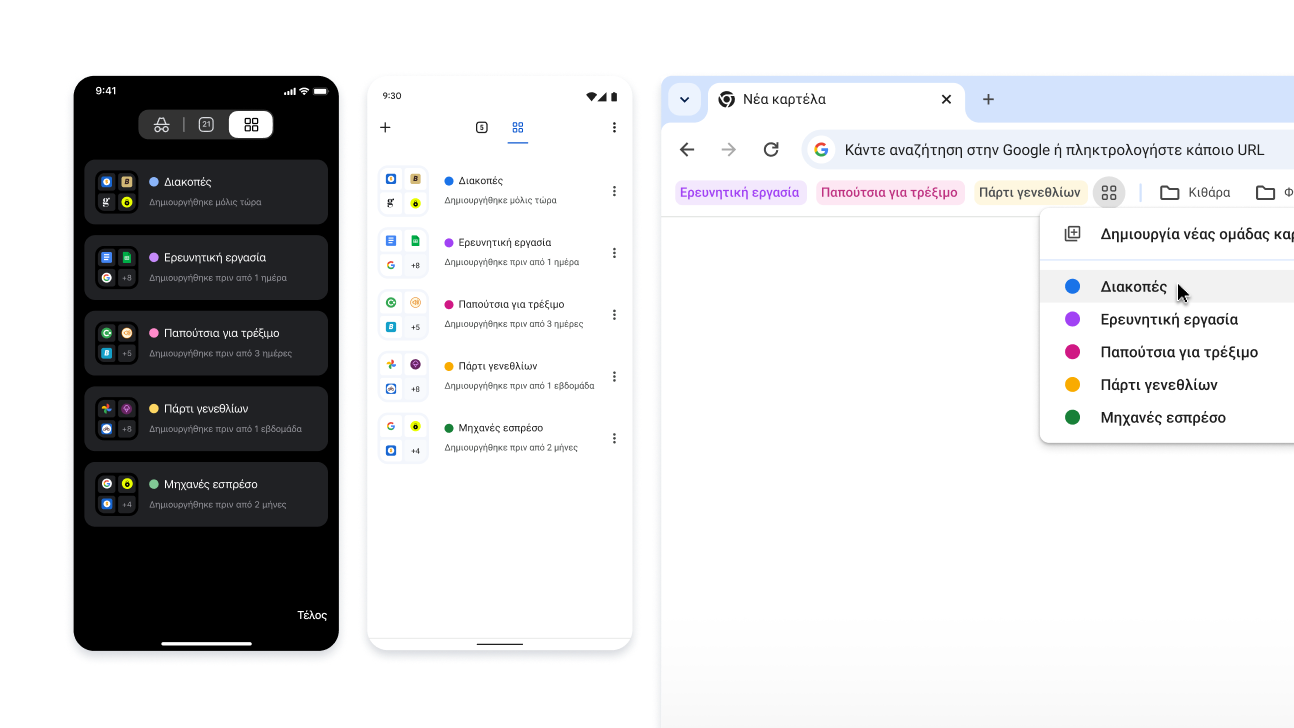
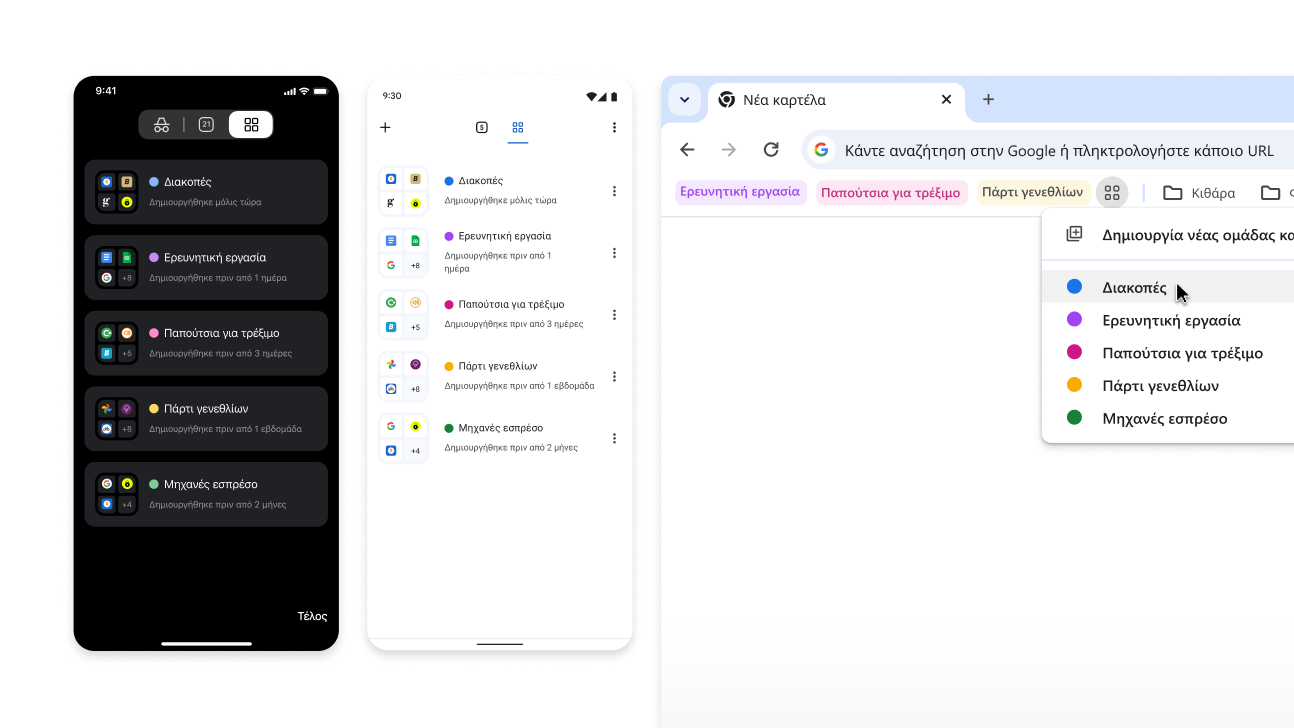
Όταν δημιουργείτε μια ομάδα καρτελών, αυτή αποθηκεύεται αυτόματα στον Λογαριασμό σας Google, ώστε να μπορείτε να ανοίξετε τις συγκεκριμένες καρτέλες και να συνεχίσετε σε οποιαδήποτε συνδεδεμένη συσκευή.

Για να αρχίσετε να βλέπετε τις ομάδες καρτελών σας σε όλες τις συσκευές:

  1. Συνδεθείτε και δημιουργήστε μια ομάδα καρτελών. Η ομάδα καρτελών θα αποθηκευτεί αυτόματα στον λογαριασμό σας.
  2. Για να ανοίξετε την ομάδα σας σε διαφορετική συσκευή:
    1. Κινητό: Μεταβείτε στις ανοιχτές καρτέλες και κάντε κλικ στην ενότητα ομάδας καρτελών .

    2. Υπολογιστής: Κάντε κλικ στο εικονίδιο ομάδας καρτελών στη γραμμή σελιδοδεικτών (αν είναι ανοιχτή) ή στο Μενού του Chrome.

Ομάδες καρτελών σε συσκευές iOS, Android και υπολογιστές

παραγωγικότητα

Αλληλεπίδραση με σαρωμένα PDF

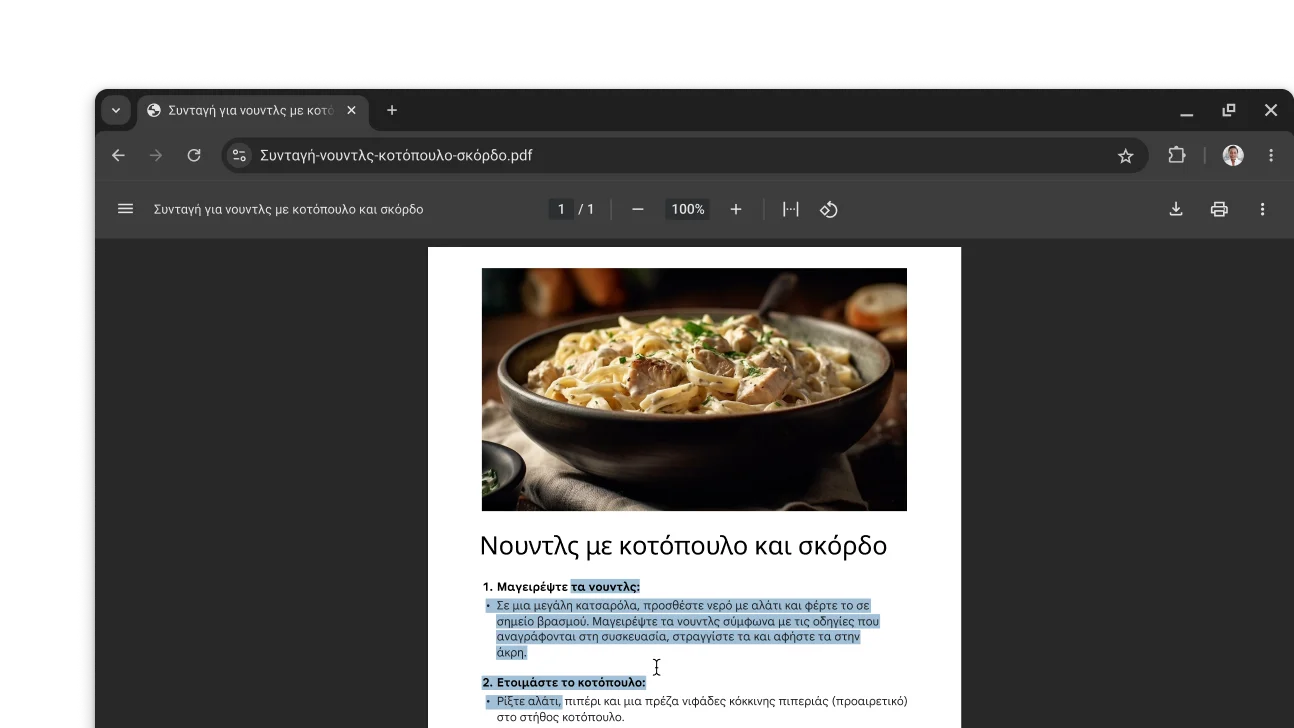
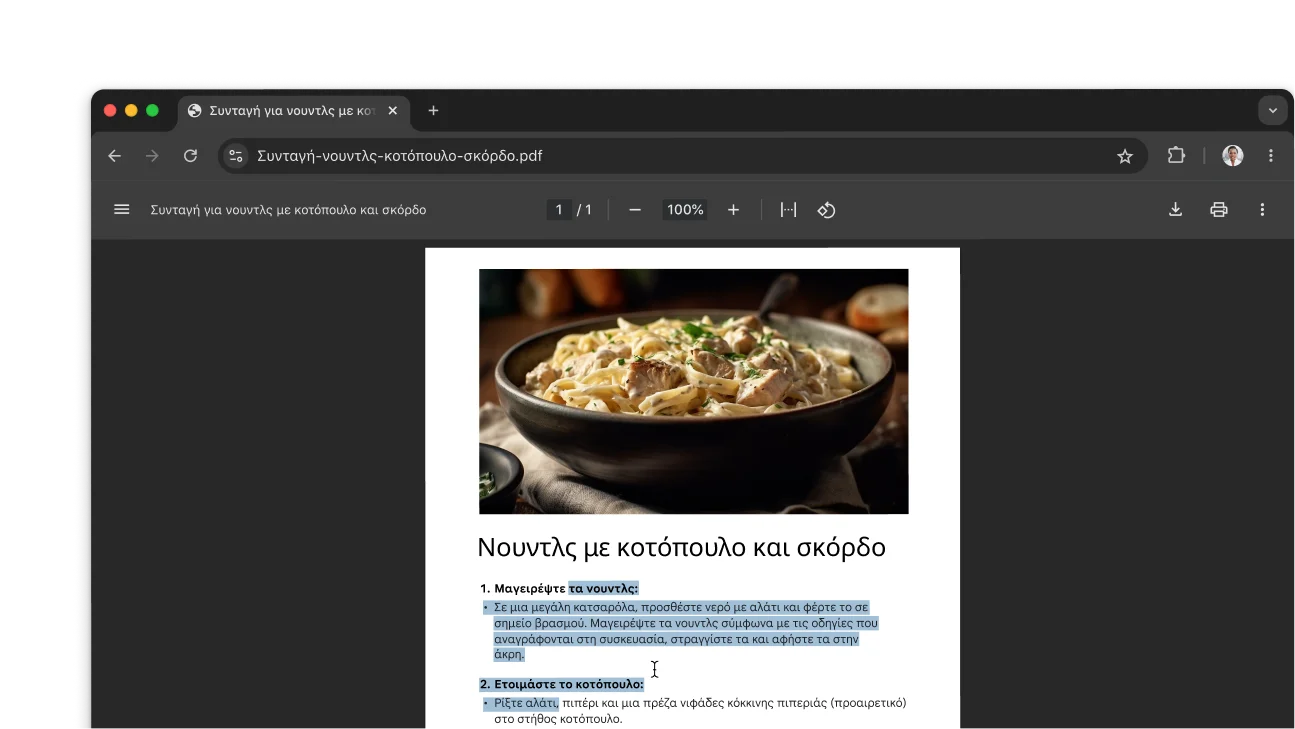
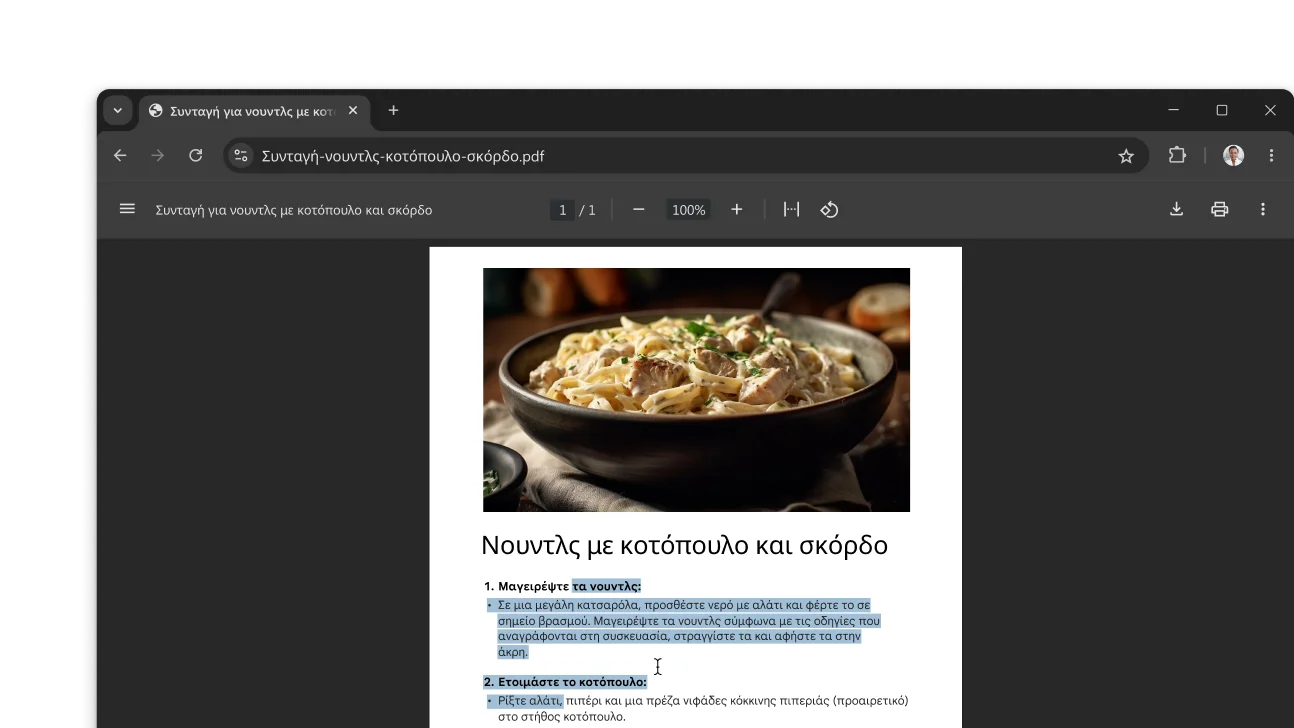
Πλέον μπορείτε να αναζητάτε, να επιλέγετε ή να αντιγράφετε κείμενο από σαρωμένα PDF στο Chrome.

Το μόνο που χρειάζεται είναι να ανοίξετε ένα PDF από το Chrome. Αυτό θα ανοίξει αυτόματα ως διαδραστικό αρχείο στο πρόγραμμα προβολής PDF του Chrome.

Ένα PDF με μια συνταγή είναι ανοιχτό σε ένα παράθυρο του προγράμματος περιήγησης Chrome. Ο χρήστης έχει επιλέξει κείμενο εντός του PDF.

Google Lens σε κινητά

Αναζητήστε ό,τι βλέπετε στο κινητό
Σχεδιάστε, επισημάνετε ή πατήστε, για να επιλέξετε οτιδήποτε θέλετε να αναζητήσετε. Θα λάβετε αποτελέσματα χωρίς καν να βγείτε από την καρτέλα σας.

Εικόνα που δείχνει την εκτέλεση αναζήτησης με τη χρήση σχεδίασης στο Chrome. Δίπλα στην εικόνα, εμφανίζεται ένας κωδικός QR που μπορεί να χρησιμοποιηθεί για τη λήψη του Chrome.

Κοινή χρήση κωδικών πρόσβασης

Μοιραστείτε κωδικούς πρόσβασης στο τηλέφωνό σας
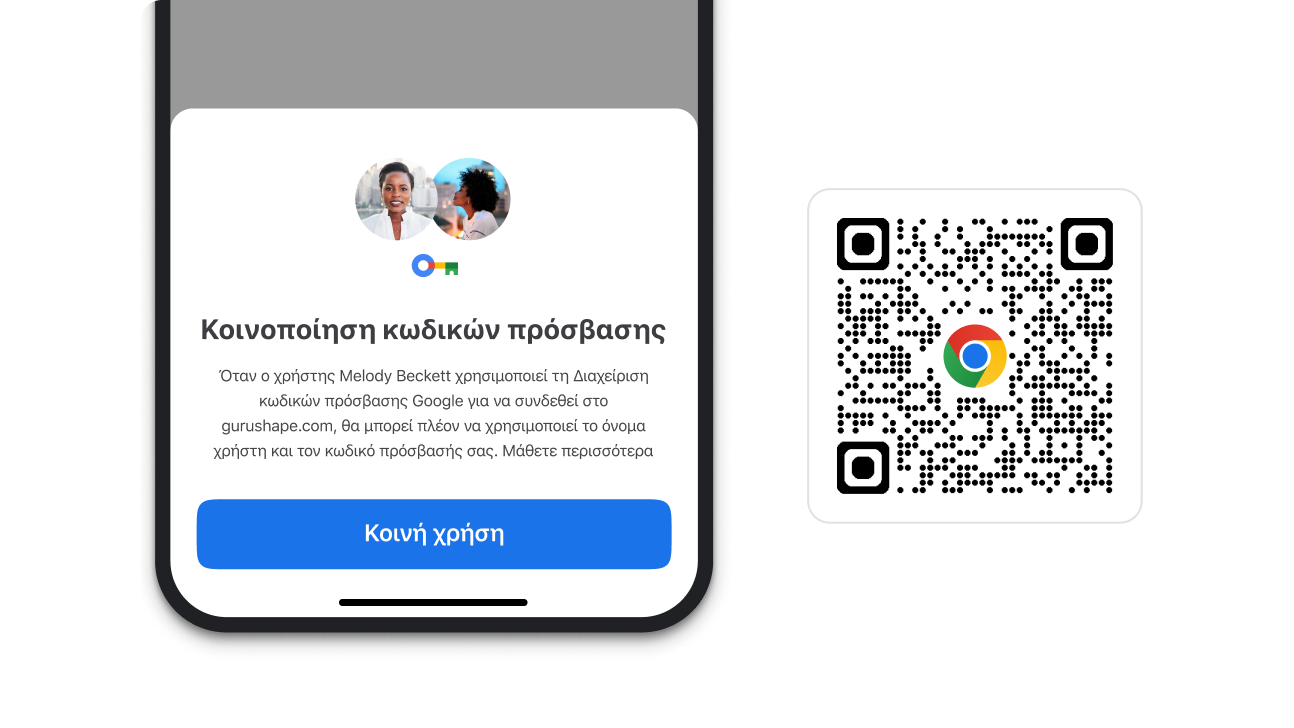
Μοιραστείτε εύκολα και με ασφάλεια τους αποθηκευμένους κωδικούς πρόσβασης με οποιονδήποτε στην ομάδα οικογένειάς σας.

  • iOS
    1. Ανοίξτε το Μενού του Chrome > και πατήστε Διαχείριση κωδικών πρόσβασης .
    2. Επιλέξτε τον κωδικό πρόσβασης που θέλετε να μοιραστείτε και, στη συνέχεια, πατήστε Κοινή χρήση .
    3. Επιλέξτε μέλη της οικογένειας με τα οποία θα μοιραστείτε τους κωδικούς πρόσβασής σας.
  • Android
    1. Ανοίξτε το Μενού του Chrome >, πατήστε Ρυθμίσεις > και έπειτα επιλέξτε Διαχείριση κωδικών πρόσβασης.
    2. Στην ενότητα Αναζήτηση κωδικών πρόσβασης, επιλέξτε τον κωδικό πρόσβασης που θέλετε να μοιραστείτε και πατήστε Κοινή χρήση .
    3. Επιλέξτε μέλη της οικογένειας με τα οποία θα μοιραστείτε τους κωδικούς πρόσβασής σας.
Μια λειτουργική μονάδα στο Chrome που σας επιτρέπει να μοιράζεστε κωδικούς πρόσβασης. Δίπλα στη λειτουργική μονάδα, εμφανίζεται ένας κωδικός QR που μπορεί να χρησιμοποιηθεί για τη λήψη του Chrome.

Προσεχώς

Καρφιτσώστε εργαλεία για εύκολη πρόσβαση
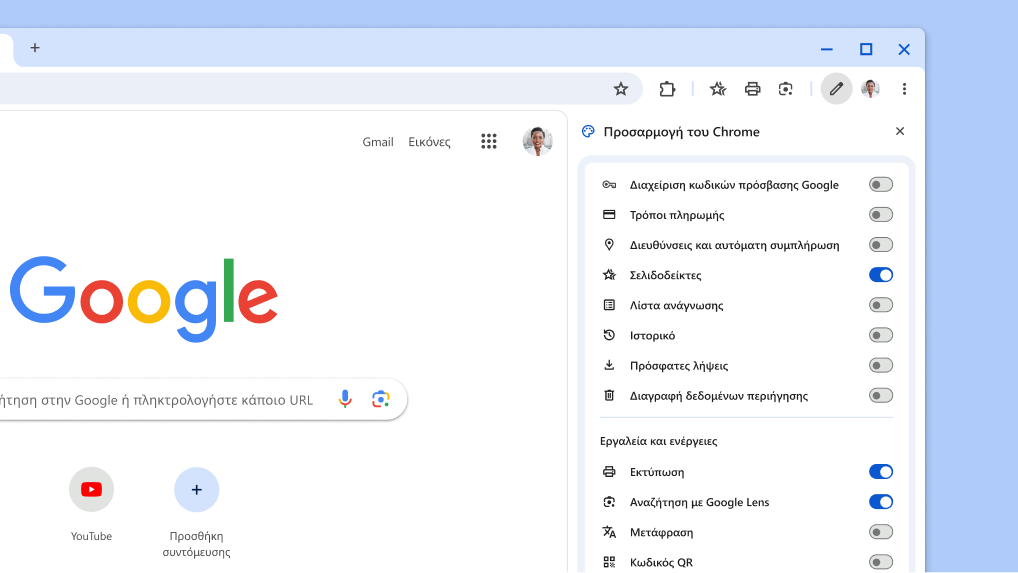
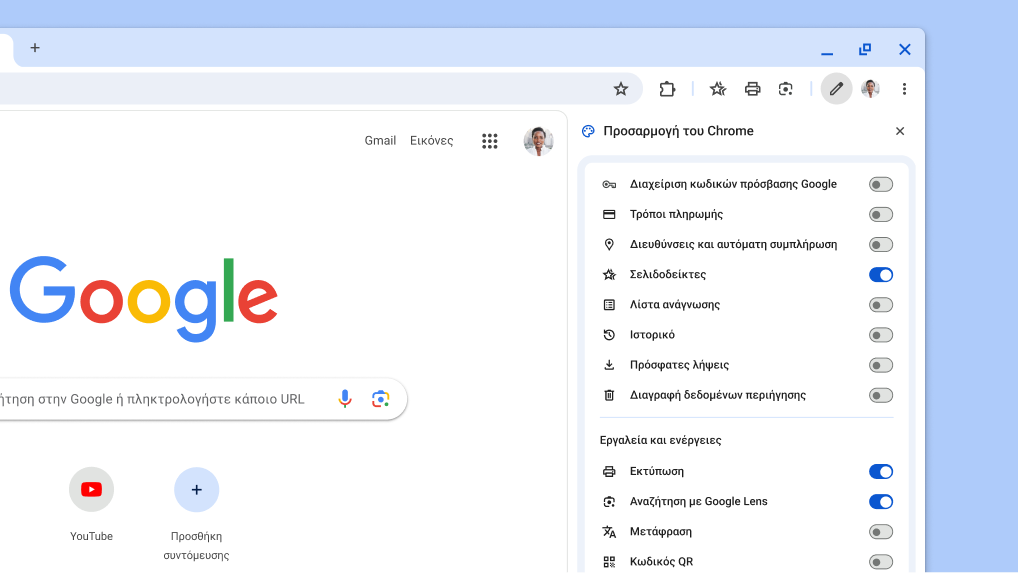
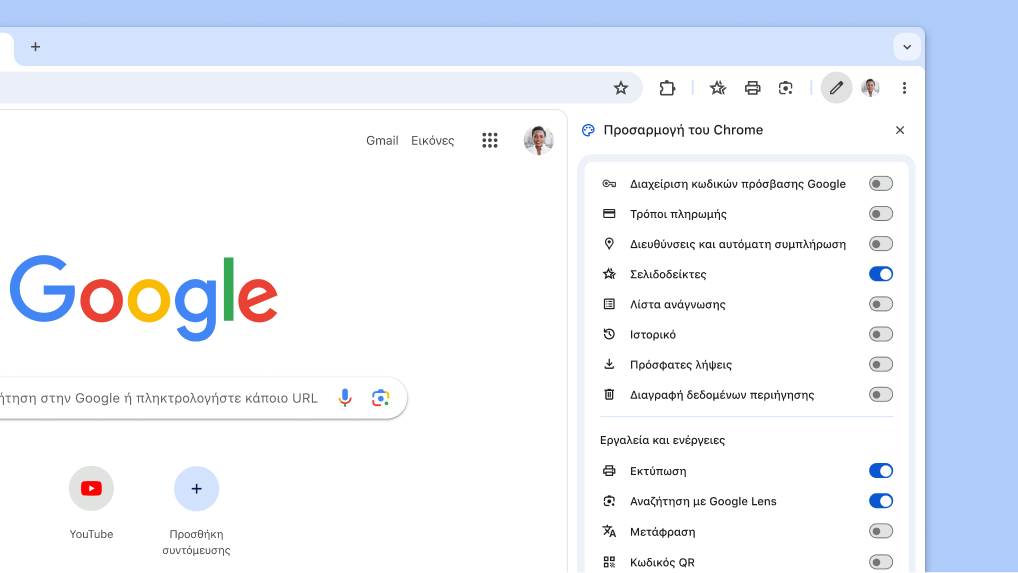
Εργαστείτε ακόμα πιο γρήγορα, καρφιτσώνοντας στη γραμμή εργαλείων τα αγαπημένα σας εργαλεία, όπως τους σελιδοδείκτες και τη λειτουργία ανάγνωσης.

Στο Μενού του Chrome, επιλέξτε Περισσότερα εργαλεία και έπειτα Προσαρμογή του Chrome . Στη συνέχεια, επιλέξτε τα κουμπιά της γραμμής εργαλείων που θέλετε να καρφιτσώσετε.

Ένας νέος τρόπος για να προσαρμόσετε τη γραμμή εργαλείων

Προσεχώς

Βελτιώστε την απόδοση του προγράμματος περιήγησης με ένα κλικ
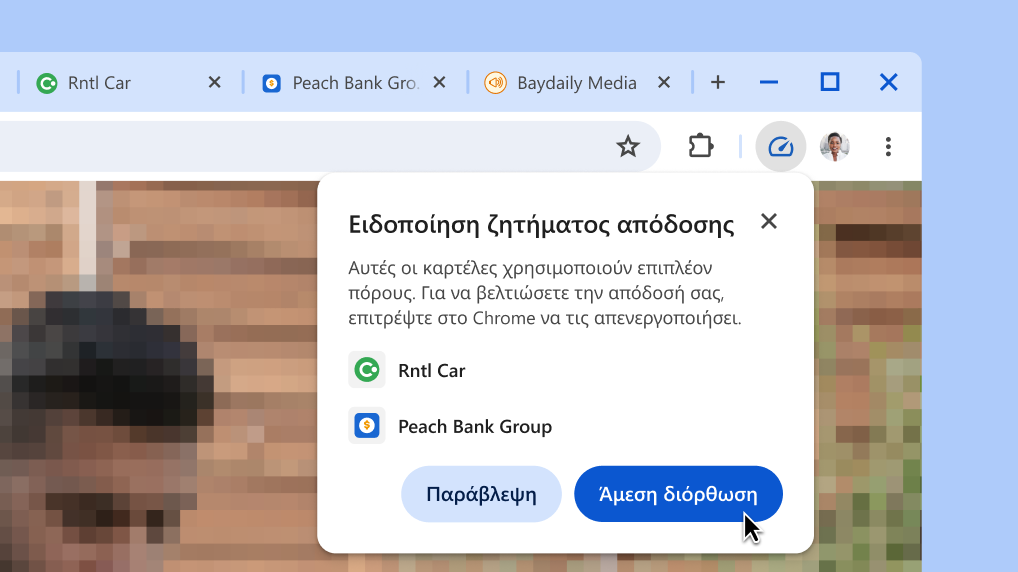
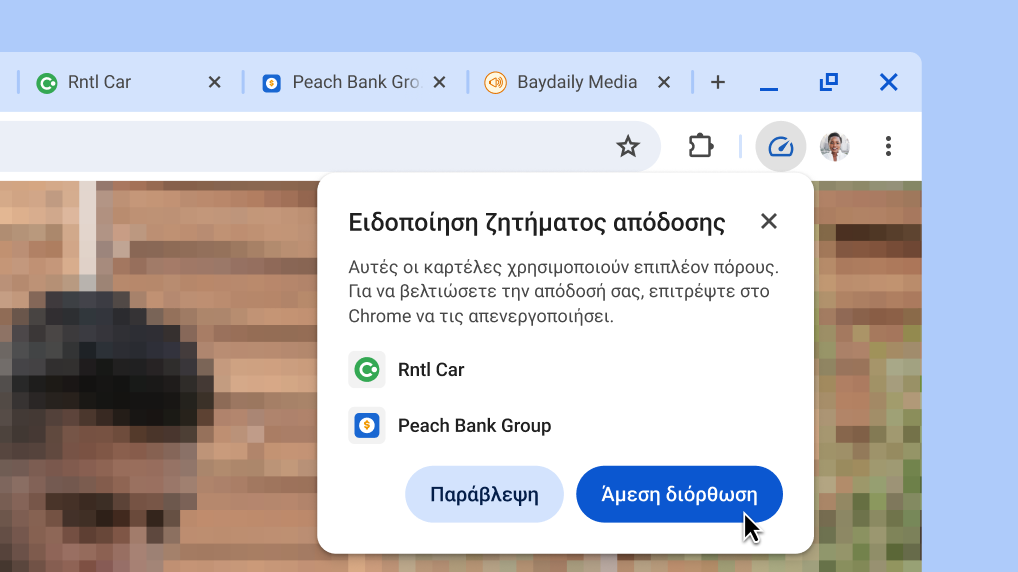
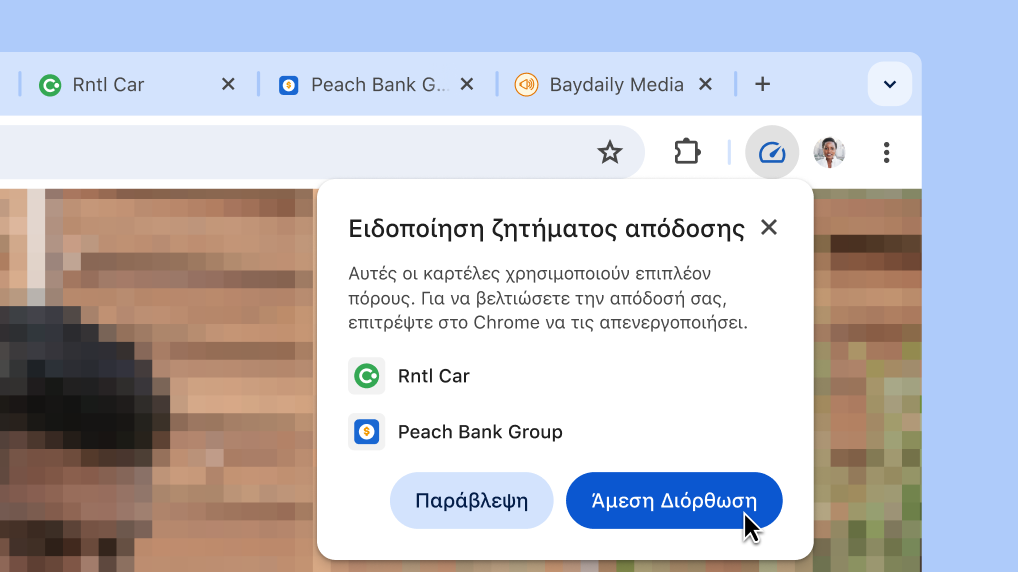
Το Chrome προτείνει αυτόματα να απενεργοποιούνται οι καρτέλες που χρησιμοποιούν επιπλέον πόρους, προκειμένου να αυξηθεί η απόδοση της καρτέλας που χρησιμοποιείτε τη δεδομένη στιγμή.

  1. Όταν το Chrome εντοπίσει καρτέλες που χρησιμοποιούν επιπλέον πόρους, θα εμφανιστεί μια ειδοποίηση απόδοσης.
  2. Κάντε κλικ στην επιλογή Διόρθωση τώρα, για να απενεργοποιήσετε τις καρτέλες που παρατίθενται.
Βελτιώστε την απόδοση του προγράμματος περιήγησης με ένα κλικ

Αυτόματη συμπλήρωση πληρωμών

Πληρώστε ακόμα πιο γρήγορα
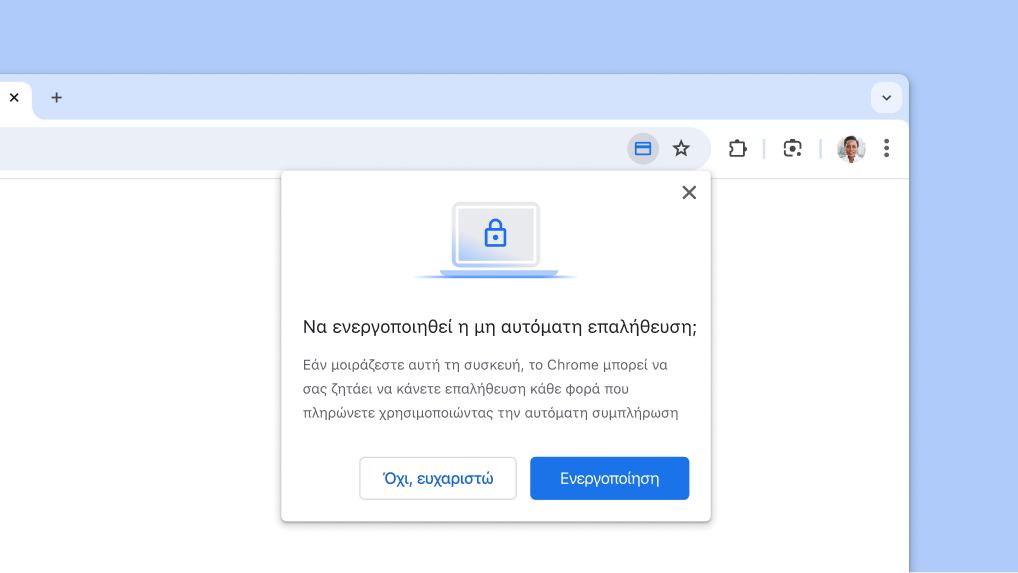
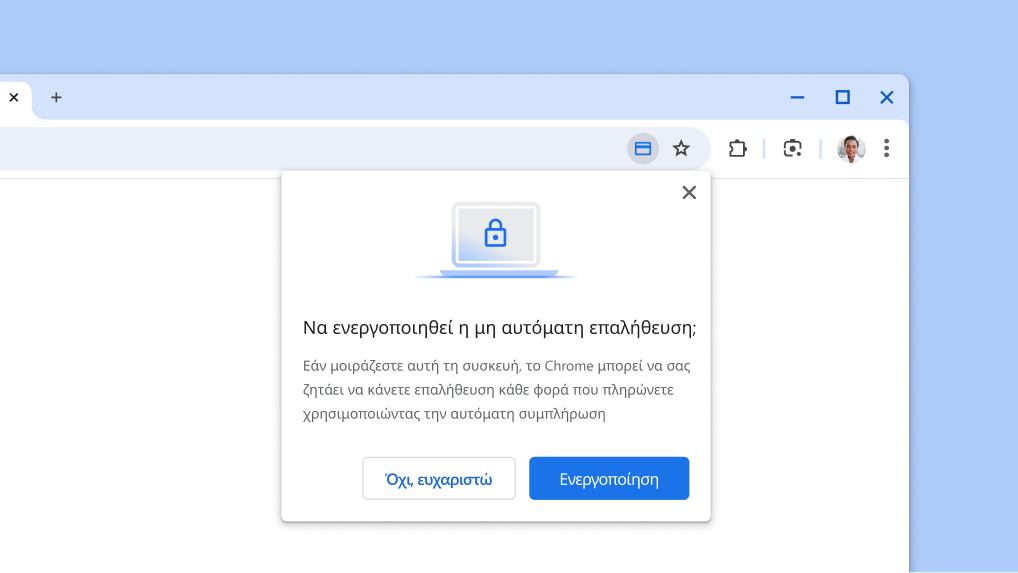
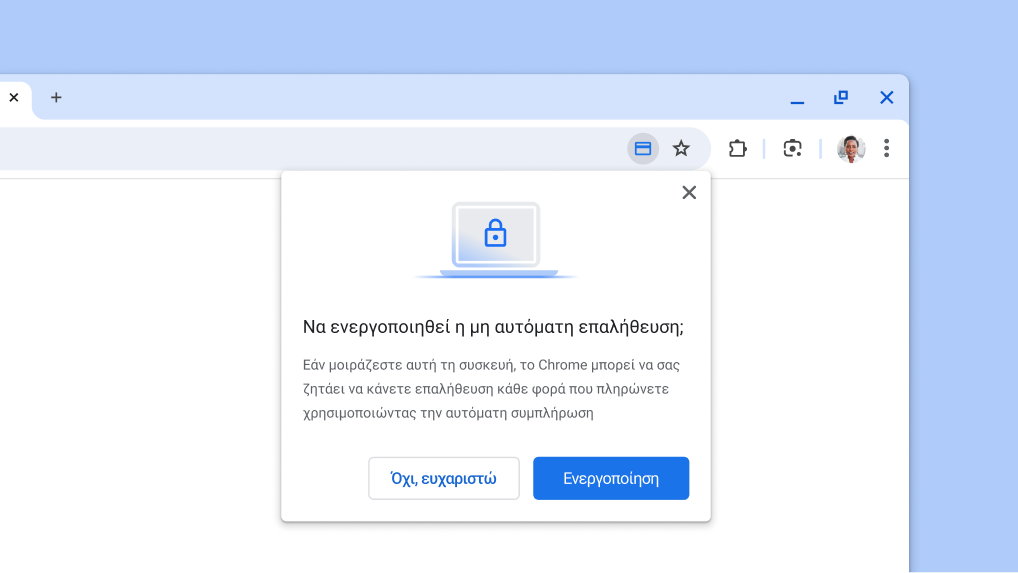
Συμπληρώστε τα πλήρη στοιχεία της κάρτας πληρωμής με τον ίδιο τρόπο που ξεκλειδώνετε τη συσκευή σας, δηλαδή, με δακτυλικό αποτύπωμα, σάρωση προσώπου ή PIN κλειδώματος οθόνης, αντί να καταχωρίσετε τον κωδικό ασφαλείας της κάρτας.

  1. Μεταβείτε στις > Αυτόματη συμπλήρωση και κωδικοί πρόσβασης > Τρόποι πληρωμής.
  2. Επιλέξτε Μη αυτόματη επαλήθευση κάθε φορά που πληρώνετε χρησιμοποιώντας την αυτόματη συμπλήρωση, για να χρησιμοποιήσετε τα βιομετρικά σας στην επόμενη ολοκλήρωση αγοράς.
Ενεργοποιήστε τη μη αυτόματη επαλήθευση για αυτόματη συμπλήρωση πληρωμών.

Google Lens

Αναζητήστε οτιδήποτε στην οθόνη σας
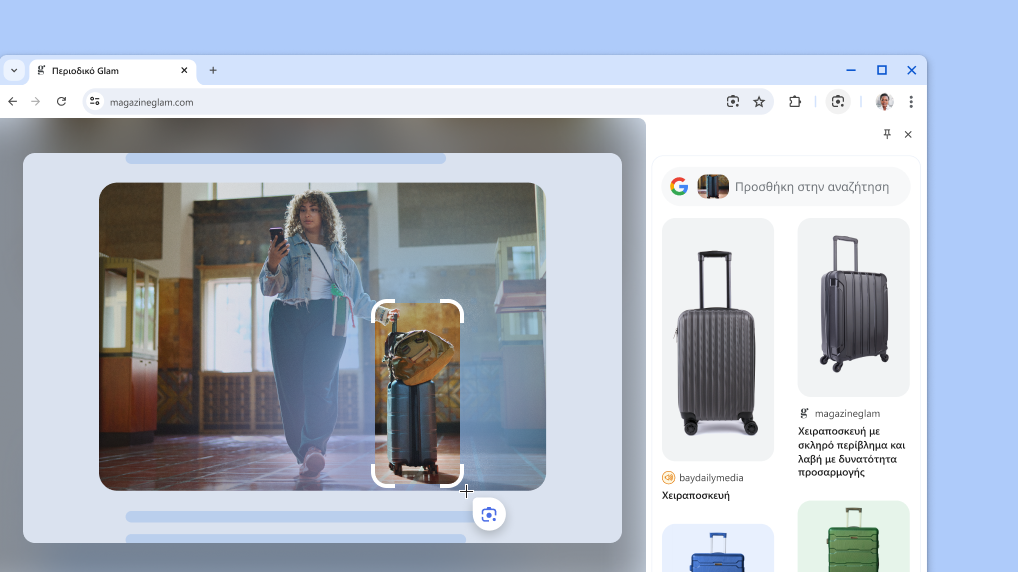
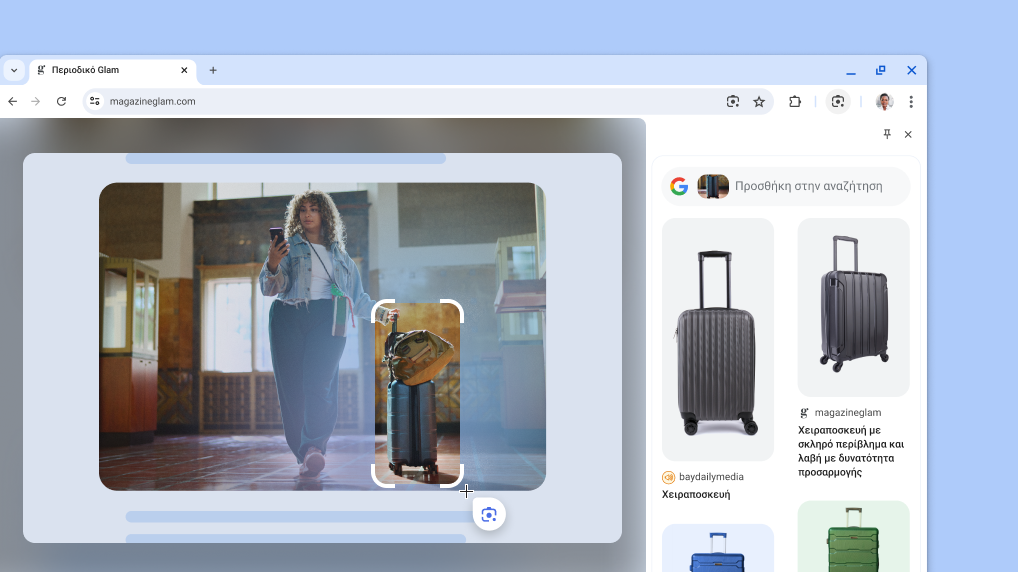
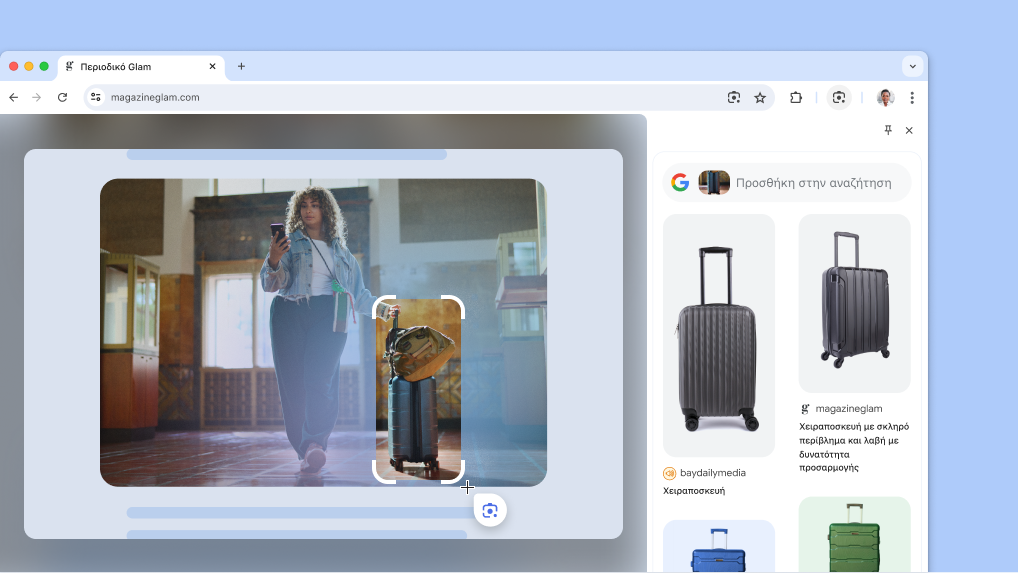
Το Google Lens στο Chrome διευκολύνει την αναζήτηση όσων βλέπετε στην οθόνη. Κάντε αναζήτηση σε ένα βίντεο που παρακολουθείτε, σε μια διαφάνεια κατά τη διάρκεια ζωντανής ροής ή σε μια εικόνα που εμφανίζεται σε μια ιστοσελίδα. Το Google Lens θα σας προσφέρει απαντήσεις εκεί που βρίσκεστε, στην καρτέλα σας, και θα μπορείτε να συνεχίσετε την περιήγηση με τις νέες πληροφορίες που βρήκατε.

  1. Ανοίξτε το Μενού του Chrome.
  2. Επιλέξτε Αναζήτηση με Google Lens .
  3. Επιλέξτε οτιδήποτε στη σελίδα, κάνοντας κλικ και σύροντας σε οποιοδήποτε σημείο της.
  4. Κάντε πιο συγκεκριμένες τις απαντήσεις πληκτρολογώντας στο πλαίσιο αναζήτησης στο πλαϊνό πλαίσιο.
  5. Για πιο γρήγορη πρόσβαση, κάντε κλικ στην επιλογή Καρφίτσωμα στο πλαϊνό πλαίσιο, για να προσθέσετε το εικονίδιο στη γραμμή εργαλείων.
Google Lens σε σελίδα προϊόντος.

Συντόμευση Gemini

Συνομιλήστε με το Gemini από το κύριο πλαίσιο
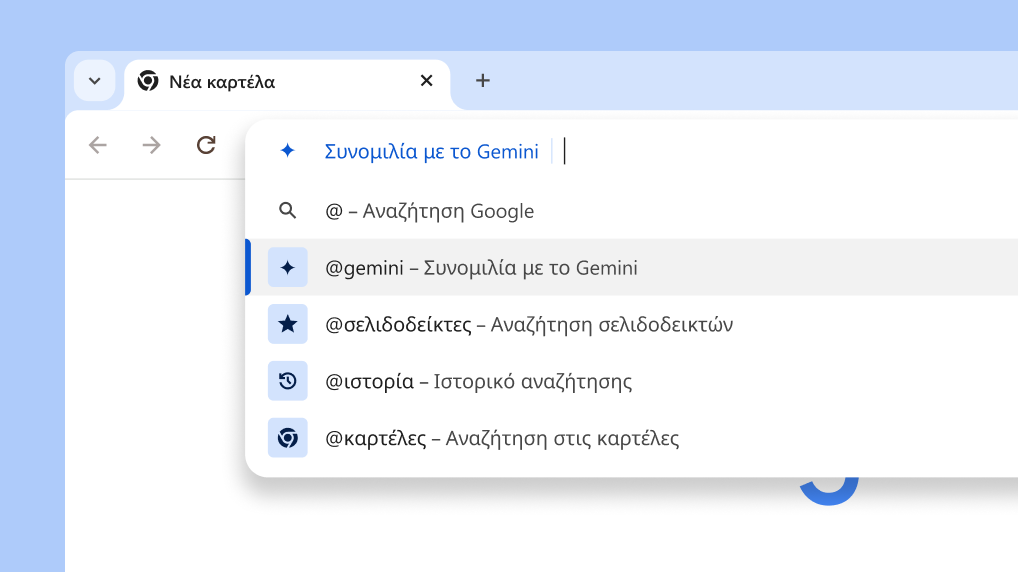
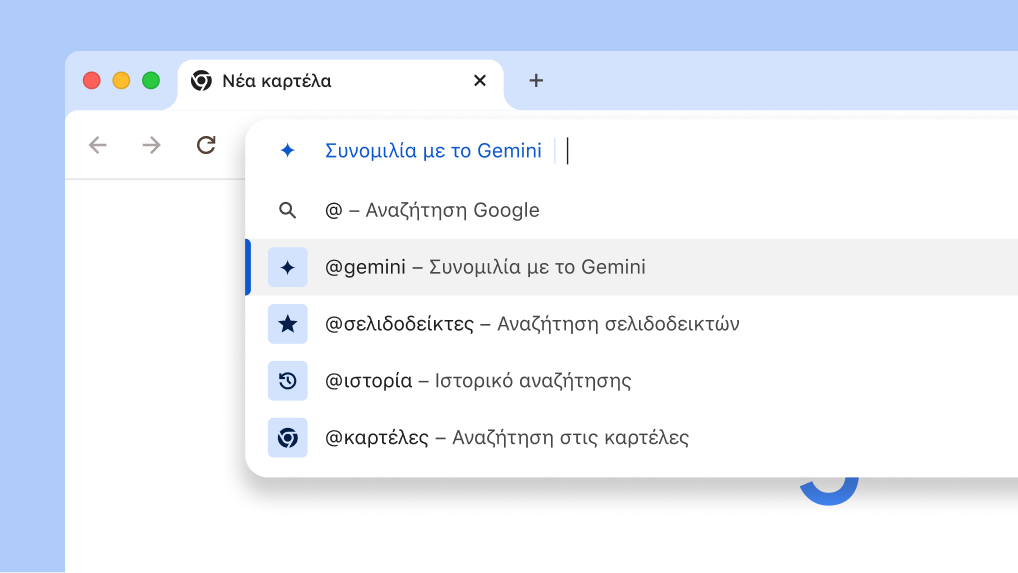
Με αυτή τη νέα συντόμευση στο Chrome, μπορείτε να λάβετε γρήγορα βοήθεια από το Gemini για δημιουργικές και σύνθετες εργασίες, όπως όταν θέλετε να προγραμματίσετε ένα ταξίδι ή να μάθετε περισσότερα για ένα νέο θέμα.

  1. Πληκτρολογήστε "@" στη γραμμή διευθύνσεων και επιλέξτε Συνομιλία με το Gemini.
  2. Γράψτε την προτροπή σας.
  3. Λάβετε την απάντηση στο gemini.google.com.
Συνομιλήστε με το Gemini από τη γραμμή διευθύνσεων

προσαρμογή

Καρφιτσώστε τις αγαπημένες σας λειτουργίες στη γραμμή εργαλείων
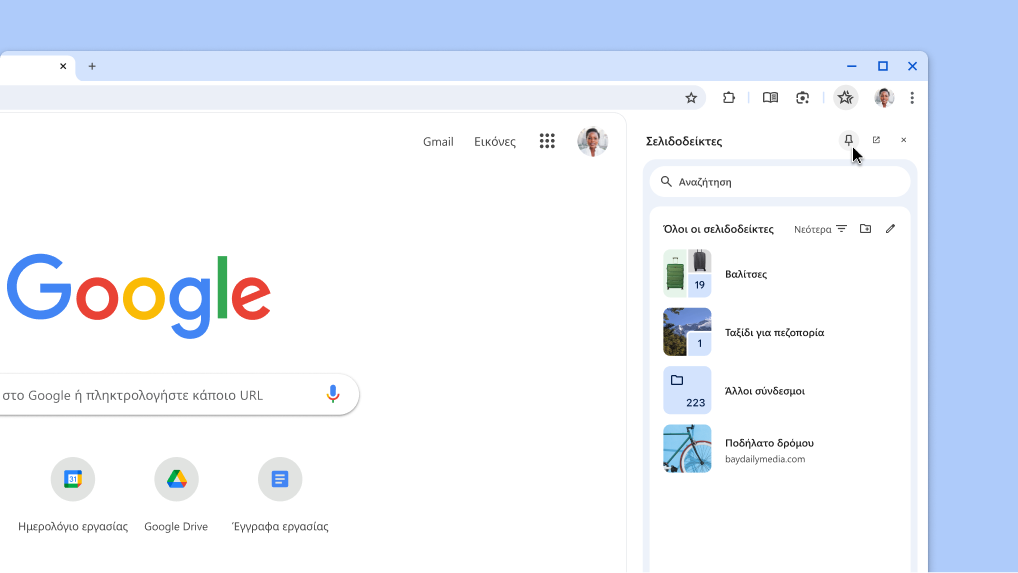
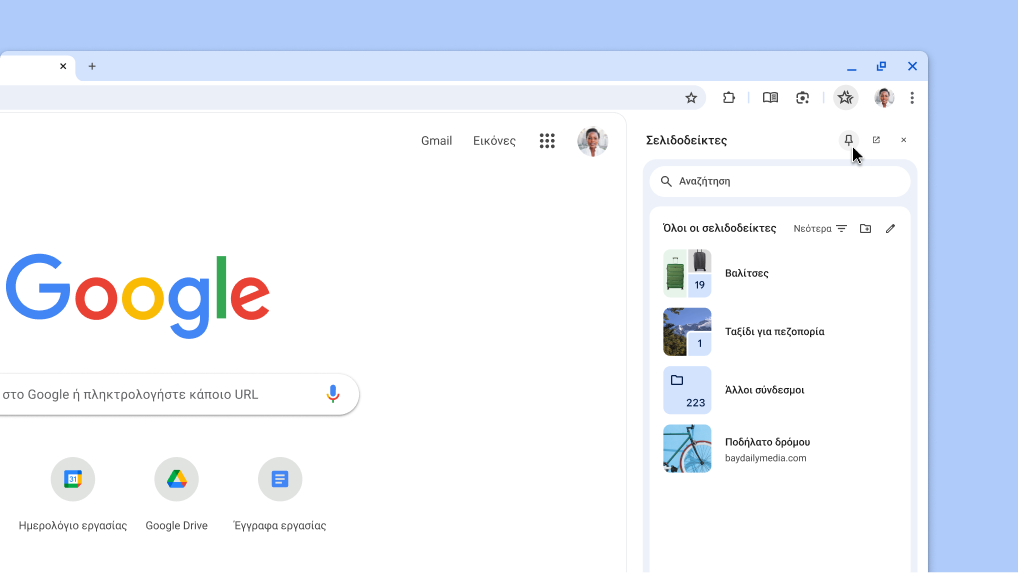
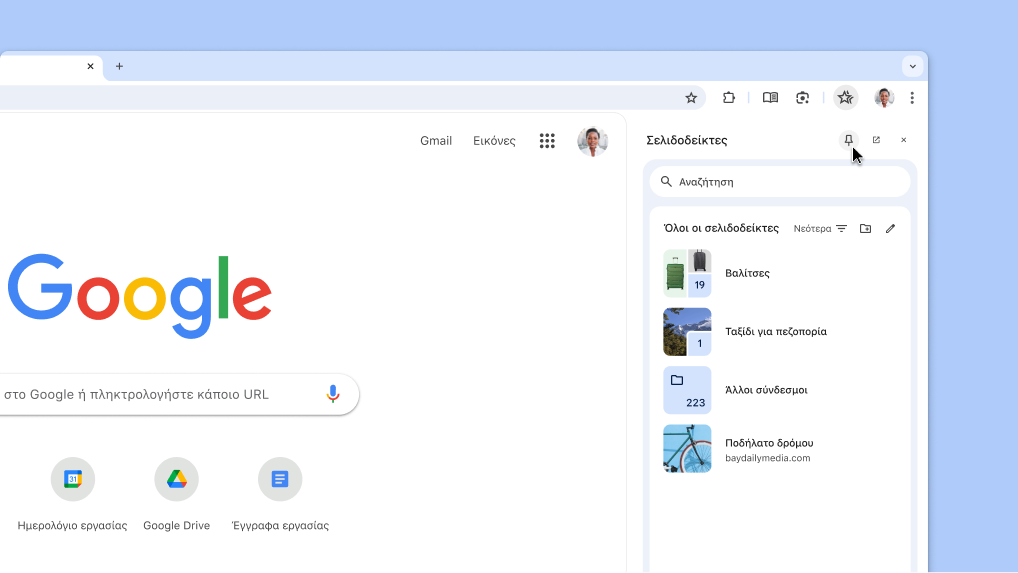
Μπορείτε να καρφιτσώσετε τις αγαπημένες σας λειτουργίες του πλαϊνού πλαισίου, όπως τους Σελιδοδείκτες και τη λειτουργία ανάγνωσης, στη γραμμή εργαλείων.

  1. Από το Μενού του Chrome , ανοίξτε τη λειτουργία που θέλετε να καρφιτσώσετε:
    • Επιλέξτε Σελιδοδείκτες και λίστες > Εμφάνιση όλων των σελιδοδεικτών .
    • Εναλλακτικά, επιλέξτε Περισσότερα εργαλεία > Λειτουργία ανάγνωσης .
  2. Η επιλεγμένη λειτουργία σας θα ανοίξει στο πλαϊνό πλαίσιο.
  3. Στο επάνω μέρος του πλαϊνού πλαισίου, κάντε κλικ στην επιλογή Καρφίτσωμα .

Συμβουλή: Για να ξεκαρφιτσώσετε κάτι, κάντε δεξί κλικ στο κουμπί στη γραμμή εργαλείων και επιλέξτε Ξεκαρφίτσωμα .

Καρφίτσωμα πλαϊνού πλαισίου του Chrome στη γραμμή εργαλείων

Προτάσεις αναζήτησης

Λήψη προσαρμοσμένων προτάσεων αναζήτησης
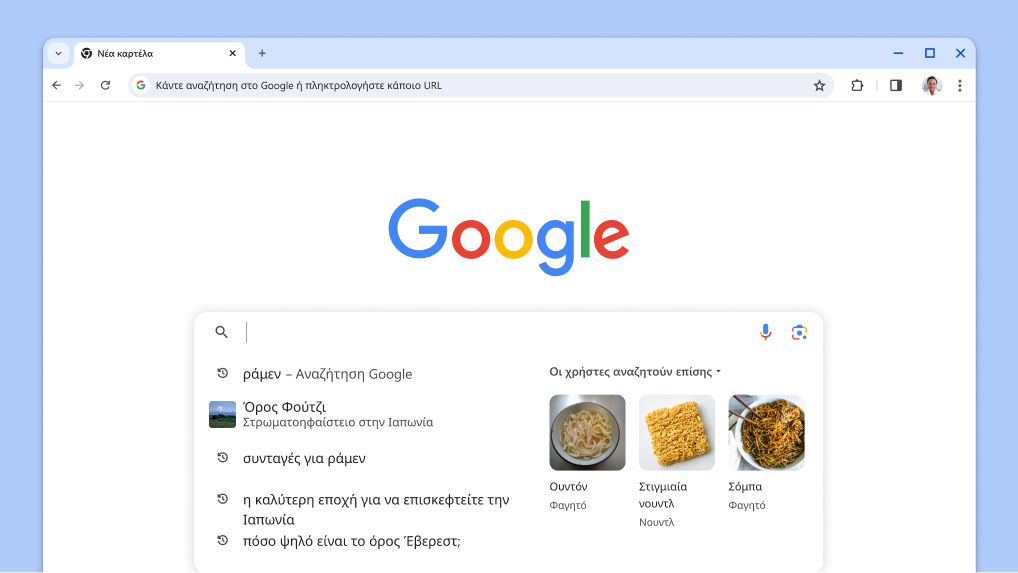
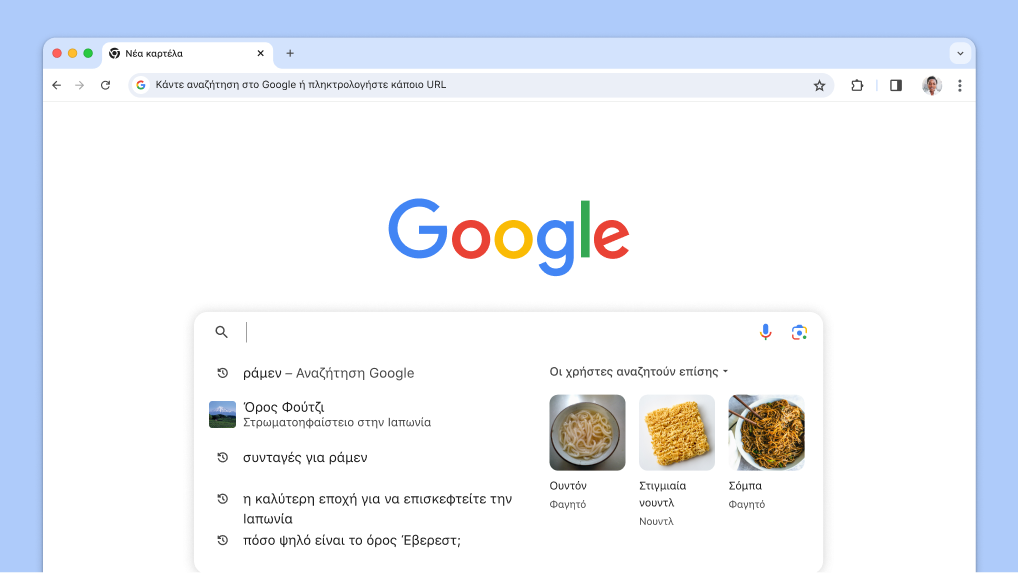
Λάβετε προτάσεις στο πλαίσιο αναζήτησης σχετικά με προηγούμενες αναζητήσεις σας με βάση παρόμοιες αναζητήσεις άλλων χρηστών.

  1. Ανοίξτε μια Νέα καρτέλα .
  2. Κάντε κλικ στο πλαίσιο αναζήτησης, για να δείτε προτάσεις που σχετίζονται με τις προηγούμενες αναζητήσεις σας.
  3. Κάντε κλικ στα θέματα, για να δείτε τα αποτελέσματα αναζήτησης.
Ο δείκτης εμφανίζεται στο πλαίσιο αναζήτησης στο οποίο έχουν φορτωθεί αυτόματα οι προηγούμενες αναζητήσεις και τα σχετικά θέματα.

Έλεγχος ασφαλείας

Ελέγξτε τις προτάσεις ασφάλειας
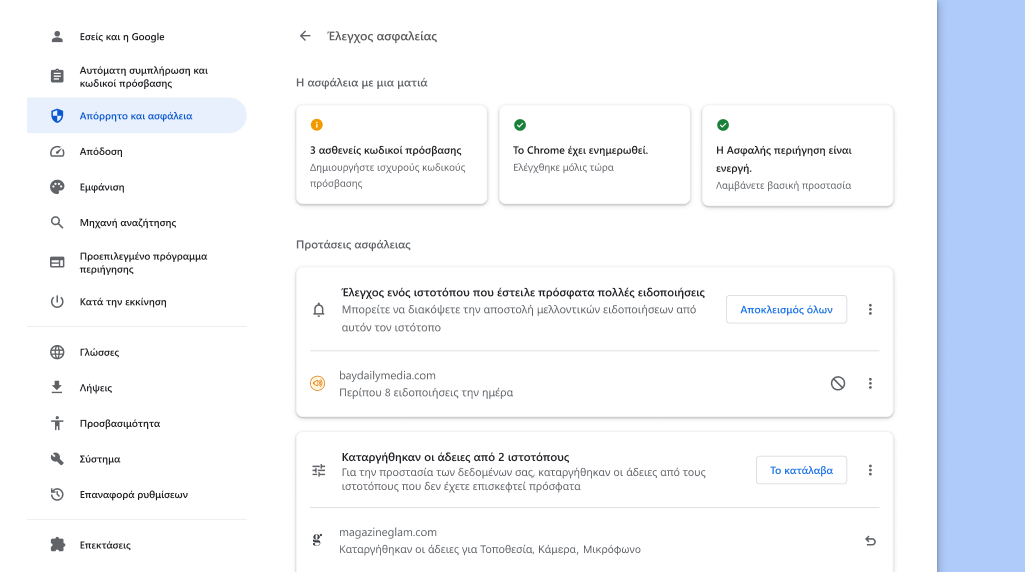
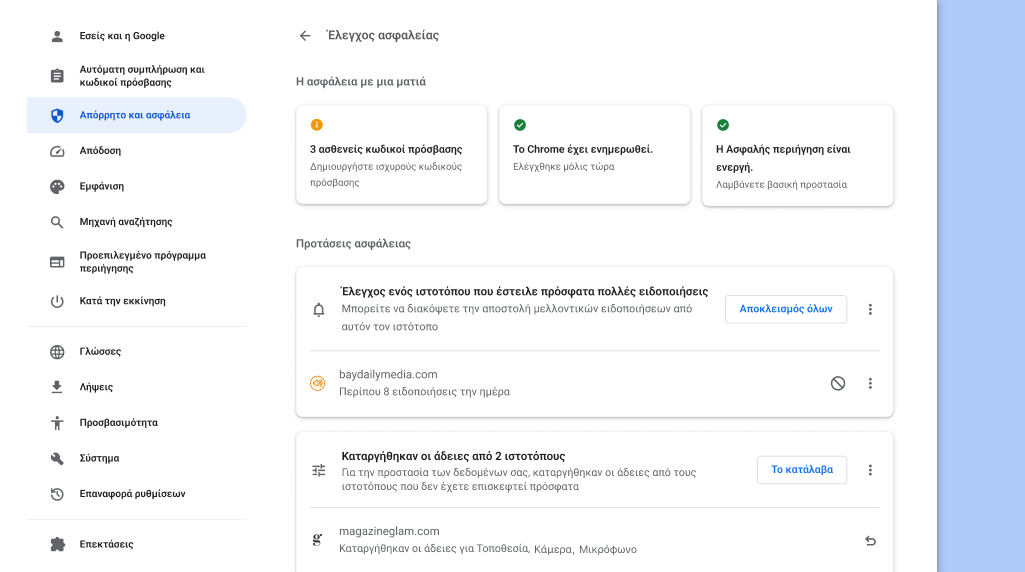
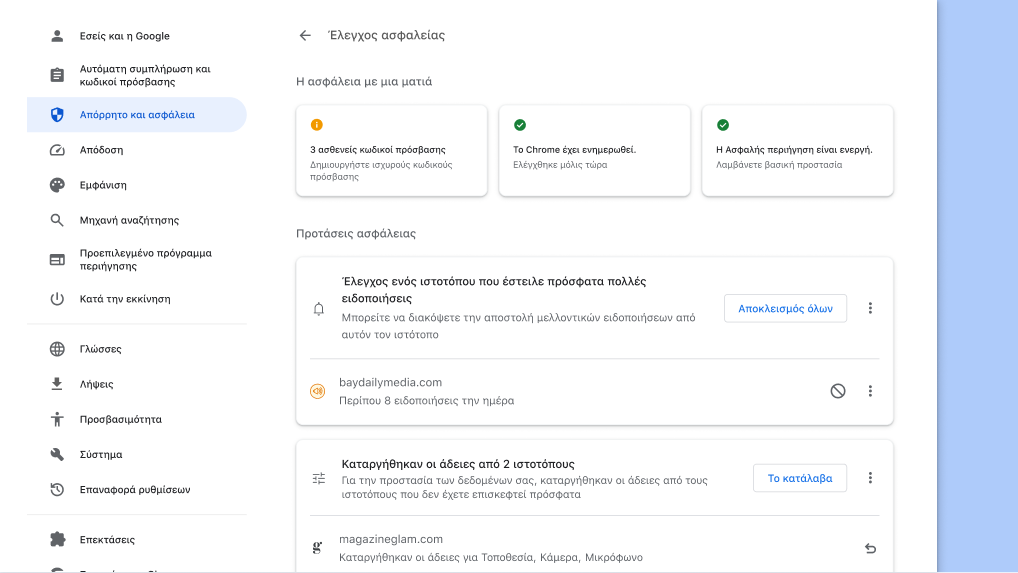
Το Chrome θα σας ενημερώνει όταν υπάρχουν προτάσεις ασφάλειας για εσάς. Μπορείτε επίσης να μεταβείτε στη λειτουργία ανά πάσα στιγμή, ώστε να δείτε πληροφορίες σχετικά με τις ρυθμίσεις σας για το απόρρητο και την ασφάλεια και για να μάθετε πώς το Chrome σας κρατά ασφαλείς.

  1. Επάνω δεξιά, ανοίξτε το Μενού του Chrome και επιλέξτε Ρυθμίσεις .
  2. Κάντε κλικ στην επιλογή Απόρρητο και ασφάλεια.
  3. Επιλέξτε Μετάβαση στον Έλεγχο ασφαλείας.

Έλεγχος ασφαλείας

Ελέγξτε τις προτάσεις ασφάλειας
Το Chrome θα σας ενημερώνει όταν υπάρχουν προτάσεις ασφάλειας για εσάς. Μπορείτε επίσης να μεταβείτε στη λειτουργία ανά πάσα στιγμή, ώστε να δείτε πληροφορίες σχετικά με τις ρυθμίσεις σας για το απόρρητο και την ασφάλεια και για να μάθετε πώς το Chrome σας κρατά ασφαλείς.

  1. Επάνω δεξιά, ανοίξτε το Μενού του Chrome και επιλέξτε Ρυθμίσεις .
  2. Κάντε κλικ στην επιλογή Απόρρητο και ασφάλεια.
  3. Επιλέξτε Μετάβαση στον Έλεγχο ασφαλείας.
Ο Έλεγχος ασφαλείας του Chrome εκτελείται στο παρασκήνιο, αναζητώντας πιθανά ζητήματα απορρήτου και ασφάλειας, και κατόπιν προβάλλει την κατάσταση της ασφάλειάς σας, καθώς και σχετικές προτάσεις για τη βελτίωσή της.

Αποθήκευση ομάδων καρτελών

Κάντε απόκρυψη καρτελών μέχρι να τις χρειαστείτε
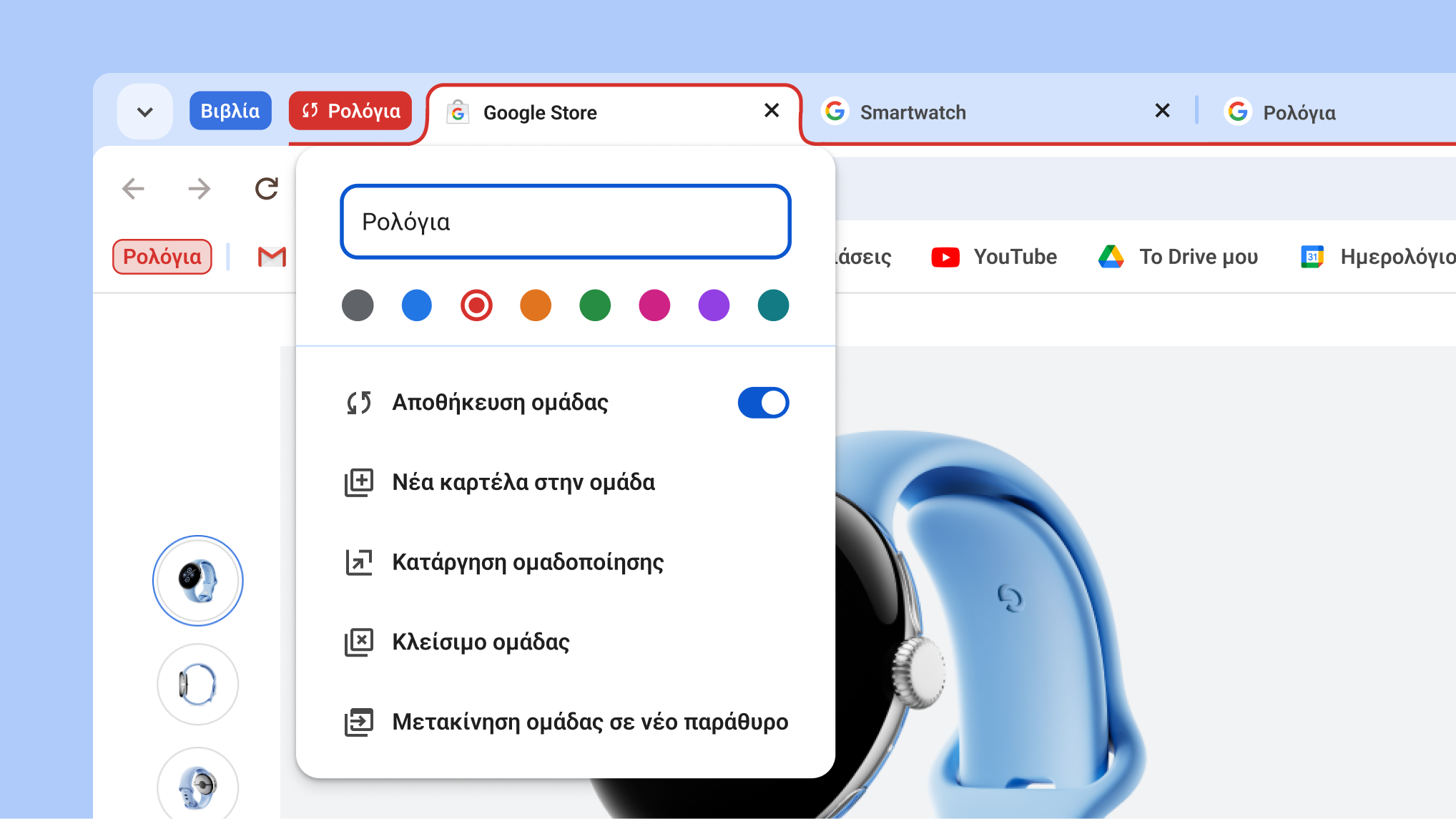
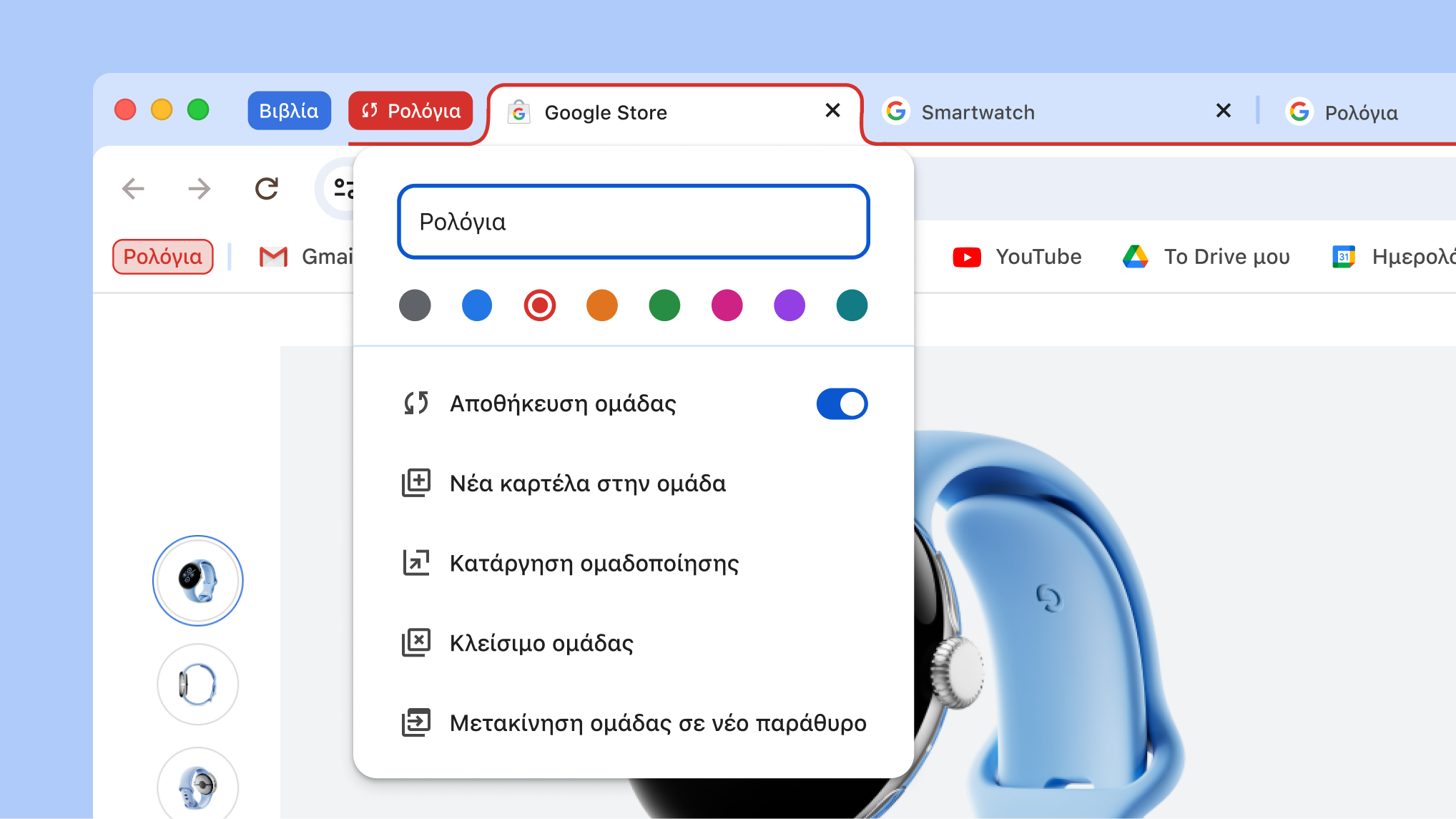
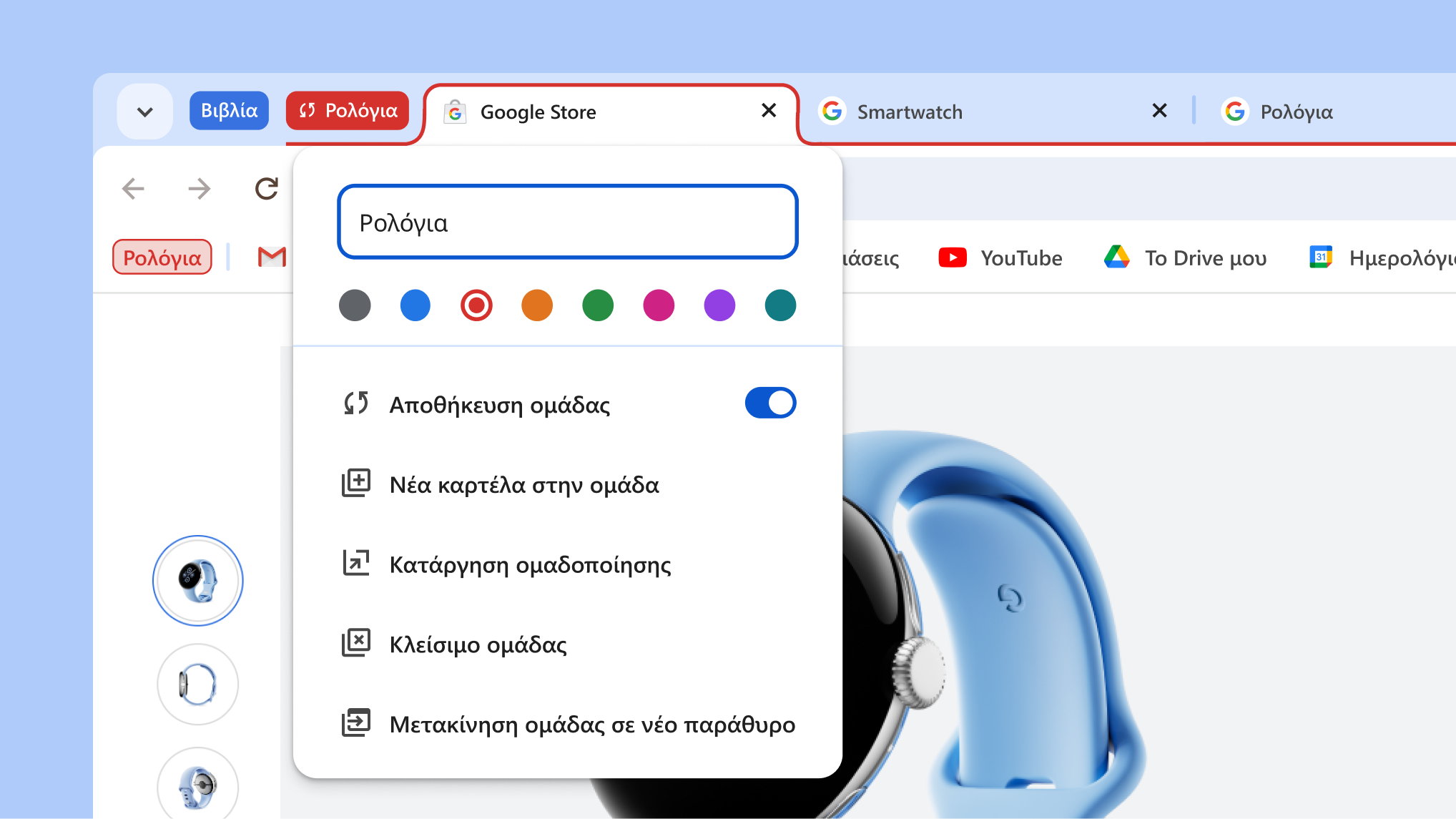
Μπορείτε να αποθηκεύσετε και να ανοίξετε ομάδες καρτελών σε όλους τους υπολογιστές, όταν τις χρειάζεστε. Αυτό σας επιτρέπει να κάνετε πιο εύκολα εκκαθάριση της γραμμής καρτελών και να εστιάσετε στην εργασία που θέλετε να ολοκληρώσετε άμεσα.

  1. Κάντε δεξί κλικ σε μια Καρτέλα και επιλέξτε Προσθήκη καρτέλας σε ομάδα.
  2. Ενεργοποιήστε την Αποθήκευση ομάδας, ώστε η ομάδα σας να εμφανιστεί στη γραμμή σελιδοδεικτών.
  3. Για να καταργήσετε την ομάδα από τη γραμμή καρτελών και να τη διατηρήσετε για αργότερα, κάντε δεξί κλικ στην κεφαλίδα της ομάδας και επιλέξτε Απόκρυψη.
  4. Σε διαφορετικό υπολογιστή, συνδεθείτε και δείτε τις ομάδες σας στη γραμμή σελιδοδεικτών.

Συμβουλή: Στη γραμμή καρτελών, κάντε κλικ στην κεφαλίδα της ομάδας για σύμπτυξη της ομάδας.

Ανοιχτό μενού ομάδας καρτελών όπου εμφανίζονται οι νέες επιλογές αποθήκευσης και απόκρυψης ομάδας

Μετάφραση Google

Αυτόματη μετάφραση σελίδων
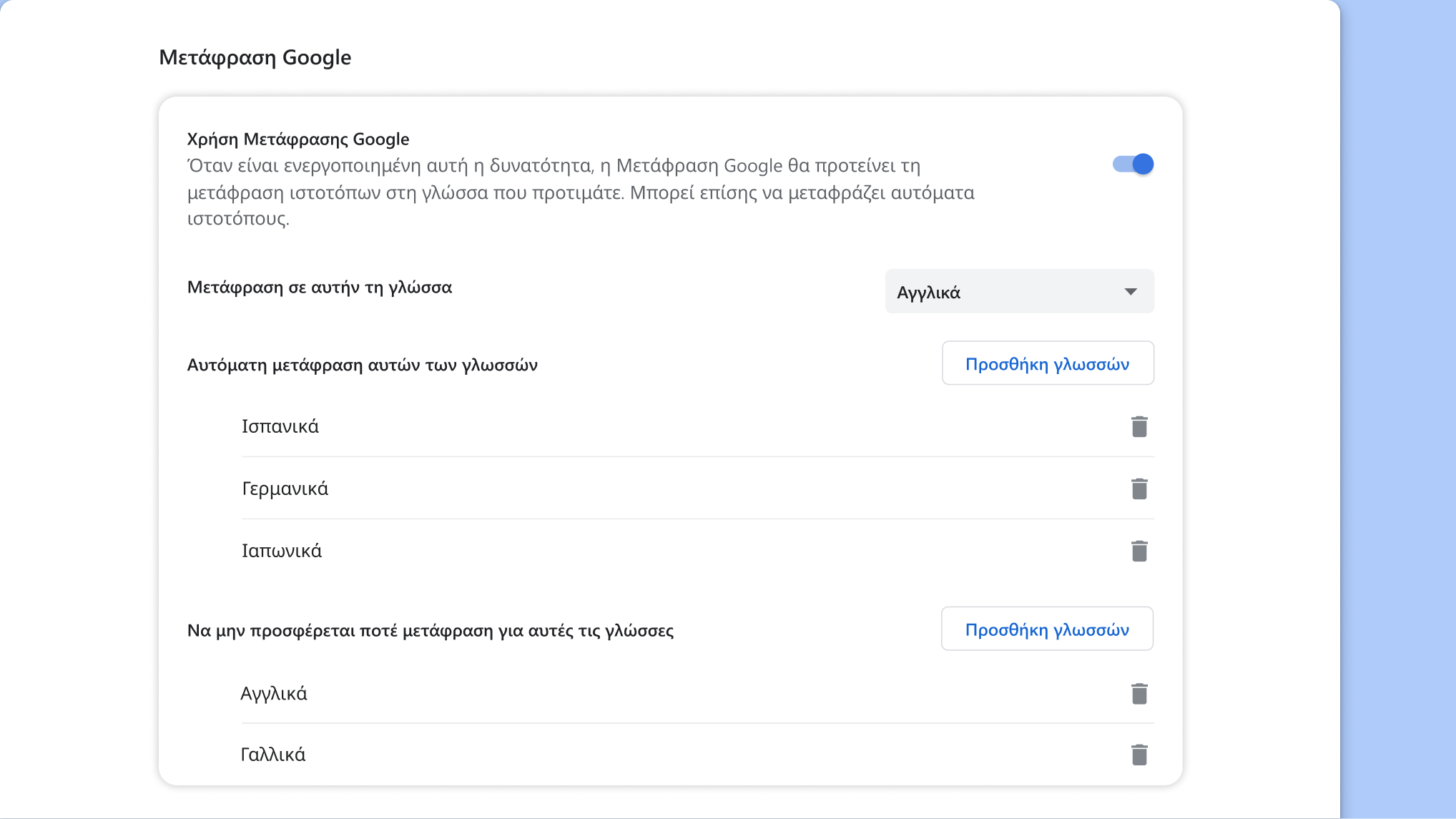
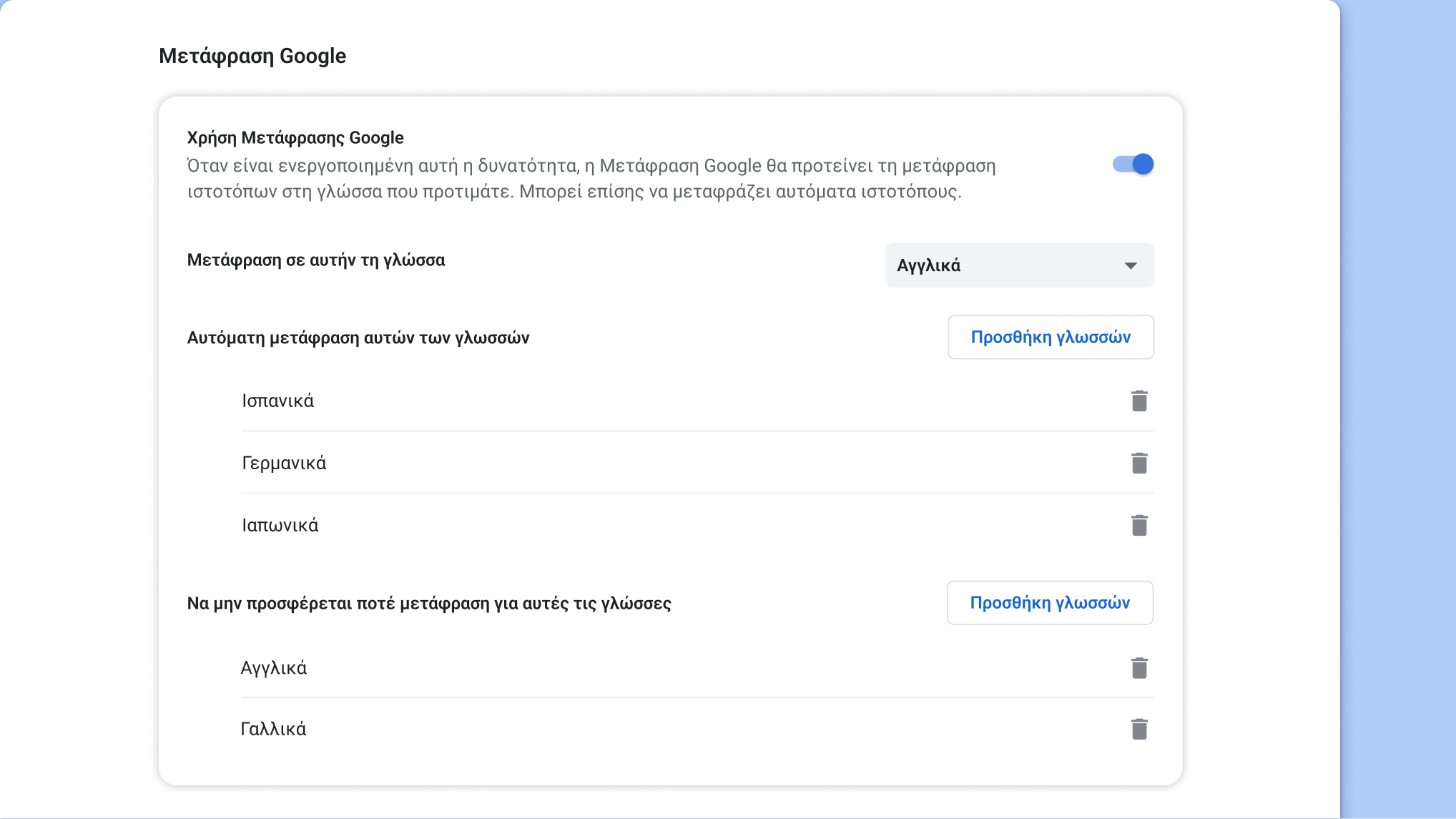
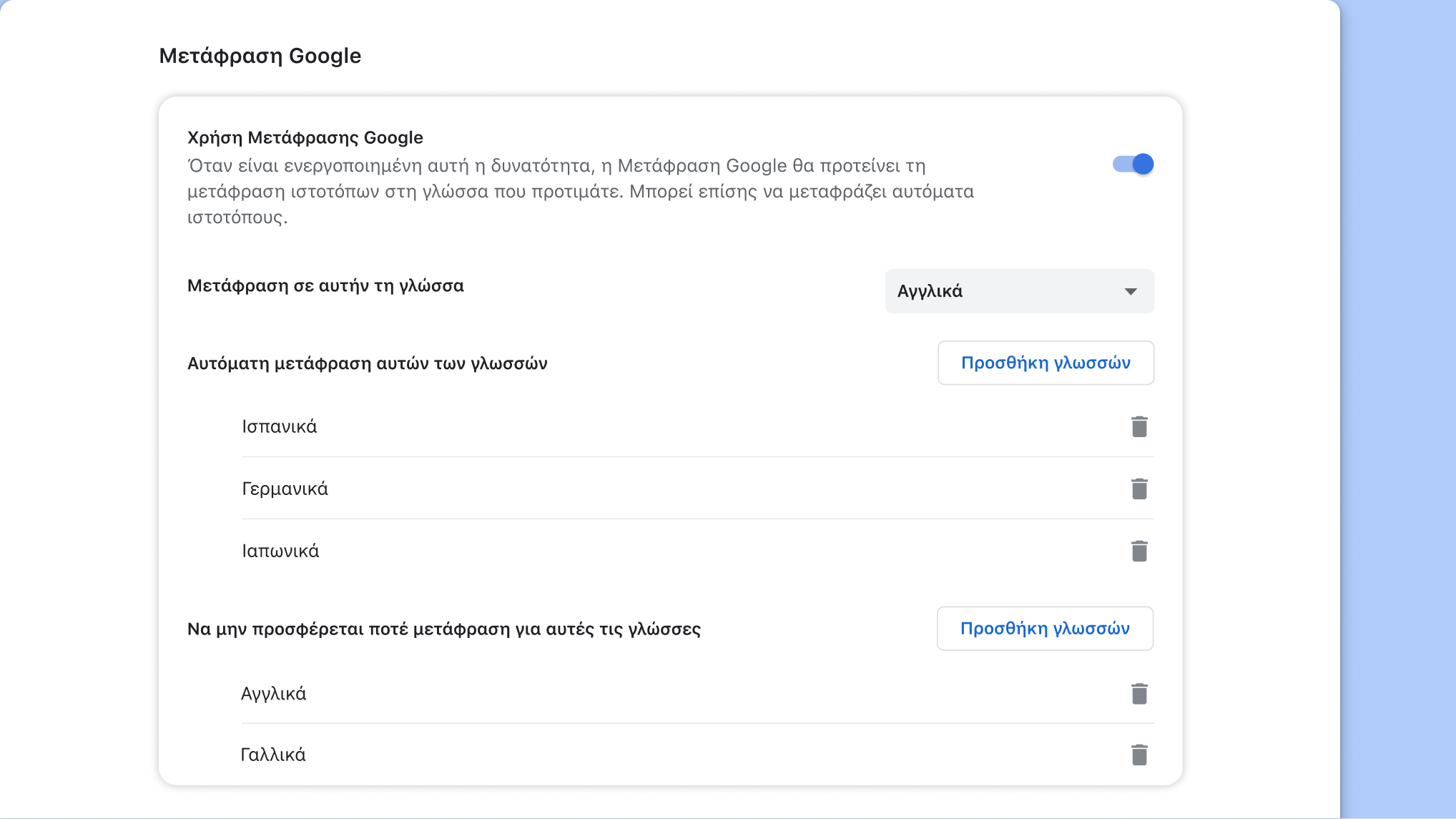
Λάβετε αυτόματα μεταφράσεις των ιστοσελίδων σας στη γλώσσα ή στις γλώσσες που προτιμάτε.

  1. Ανοίξτε το Μενού του Chrome και επιλέξτε Ρυθμίσεις.
  2. Επιλέξτε Γλώσσες στο πλευρικό μενού.
  3. Ενεργοποιήστε την επιλογή Χρήση Μετάφρασης Google και προσαρμόστε τις επιλογές σας.
Σελίδα ρυθμίσεων της Μετάφρασης Google στο Chrome